¶ Схемы скидок
Подпункт меню "Схемы скидок" используется для создания схем скидок, которые в дальнейшем служат основой для создания скидок. Скидка может быть назначена на все товары, на группу товаров и на индивидуальные товары. Если всем товарам была задана скидка 3%, конкретному товару скидка 10%, а группе товаров, в которой находится этот товар – 5%, то при покупке товара будет применена максимальная скидка - 10%. Скидки не суммируются, выбирается максимальная скидка.
Подпункт меню "Схемы скидок" из меню "Сервис", пункт "Скидки" вызывает окно, которое предназначено для выполнения следующих операций:
Добавление схем скидок;
Настройка схем скидок;
Изменение схем скидок;
Удаление схем скидок.
Пример окна "Схема скидок" показан на рисунке приведенном ниже. Это вид окна сразу после его открытия.
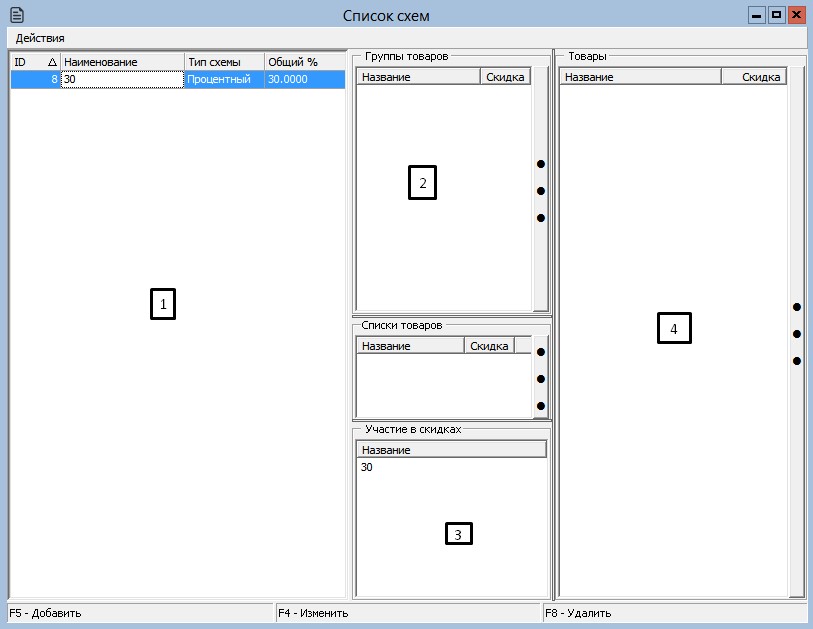
Это окно состоит из четырех основных частей. На рисунке они пронумерованы.
Часть номер 1 предназначена для просмотра и выбора схем скидок.
Часть номер 2 предназначена для просмотра и редактирования информации о группах товаров, которые включены в скидку.
Часть номер 3 отображает информацию о том, в каких скидках используется выбранная схема.
Часть номер 4 предназначена для просмотра информации о конкретных товарах, которые включены в схему скидок.
¶ Добавление схем скидок
Чтобы добавить новую схему, откройте окно "Список скидок".
Затем нажмите на кнопку "Добавить". В результате откроется окно, пример которого приведен ниже.
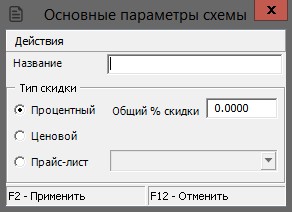
В этом окне задаются все параметры схемы скидок.
В поле "Название" введите название схемы скидок.
Затем в блоке "Тип схемы" выберите тип скидки – процентная или ценовая.
Если скидка процентная, то поле "Общий % скидки" будет активным. В нем следует указать процент скидки, который назначается на все товары, к которым применена эта схема.
Если скидка ценовая, то поле "Общий % скидки" будет неактивным. Цена задается позже.
После того, как были указаны все параметры для схемы, нажмите на кнопку "Применить", чтобы сохранить информацию.
В списке схем скидок появиться новая схема.
Чтобы закрыть окно параметров скидки без сохранения схемы, нажмите на кнопку "Отменить".
¶ Настройка схем скидок
Окно "Список скидок" позволяет гибко настраивать параметры выбранной схемы скидок. Скидка может быть задана для группы товаров (только в случае, если выбрана процентная скидка) или для отдельных товаров.
¶ Задание скидки для группы товаров
- Эта опция позволяет задавать скидки целой группе товаров. Опция активна только в том случае, если выбранная схема скидок является процентной.
- Чтобы задать или изменить процент скидки для группы товаров, выберите необходимую схему в списке схем.
- Затем нажмите на кнопку в правой части блока "Группы товаров". На рисунке этот блок имеет номер 2.
- В результате откроется окно, пример которого показан на следующем рисунке.
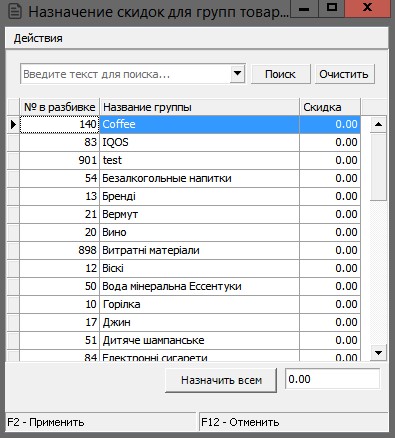
5. В этом окне можно задать процент скидки, который будет начислен для групп товаров.
6. Чтобы задать один процент для всех групп товаров, введите в поле "Назначить всем" процент скидки и нажмите на кнопку "Назначить всем". Всем группам будет назначен указанный процент скидки.
7. Чтобы изменить процент скидки для конкретной группы товаров, нажмите курсором в месте пересечения строки группы и столбца "Скидка". Поле перейдет в режим редактирования. Введите необходимый процент скидки.
8. Чтобы применить изменения, нажмите на кнопку "Применить". Изменения будут приняты.
9. Чтобы закрыть окно без сохранения изменений, нажмите на кнопку "Отмена". Окно будет закрыто без принятия изменений.
¶ Задание скидки для конкретного товара
- Эта опция позволяет задавать скидку конкретному товару. Может быть задана как процентная скидка, так и ценовая скидки.
- Чтобы задать или изменить процент скидки или ценовую скидку для товара, выберите необходимую схему в списке схем.
- Затем нажмите на кнопку в правой части блока "Товары". На рисунке этот блок имеет номер 4.
- В результате откроется окно, пример которого показан на следующем рисунке.
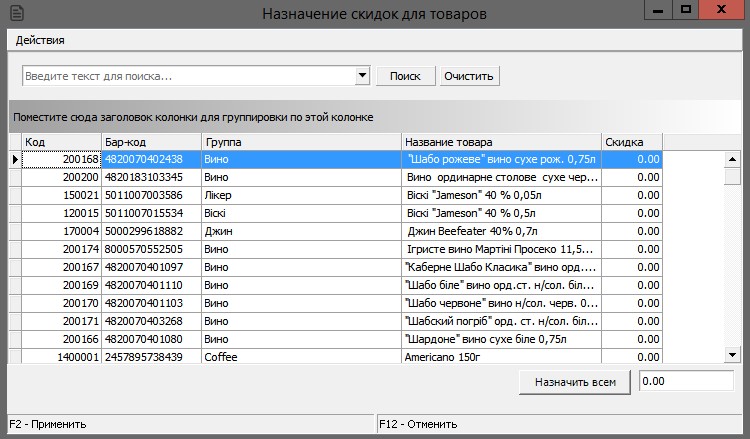
5. В этом окне можно задать процент скидки, который будет начислен для товаров или задать размер скидки, если скидка ценовая.
6. Чтобы задать один процент или одну ценовую скидку для всех товаров, введите в поле "Назначить всем" процент скидки или сумму скидки и нажмите на кнопку "Назначить всем". Всем товарам будет назначен указанный процент или сумма скидки.
7. Чтобы изменить процент или сумму скидки для конкретного товара, нажмите курсором в месте пересечения строки группы и столбца "Скидка". Поле перейдет в режим редактирования. Введите необходимый процент или сумму скидки.
8. Чтобы применить изменения, нажмите на кнопку "Применить". Изменения будут приняты.
9. Чтобы закрыть окно без сохранения изменений, нажмите на кнопку "Отмена". Окно будет закрыто без принятия изменений.
¶ Изменение схем скидок
Чтобы изменить данные о схеме скидок, следует в списке схем скидок выбрать необходимую схему.
После этого необходимо нажать на кнопку "Изменить".
В результате появиться то же самое окно, которое появляется при добавлении новой схемы скидок.
Внесите в схему необходимые изменения.
После того как были изменены необходимые параметры, нажмите на кнопку "Применить", чтобы сохранить информацию о схеме.
Чтобы закрыть окно параметров схемы без сохранения, нажмите на кнопку "Отменить".
¶ Удаление схем скидок
Если схема используется хотя бы в одной скидке, то необходимо вначале удалить эту схему из скидки. Только после этого можно будет удалить ее из списка схем.
Узнать, используется ли схема хотя бы в одной скидке, Вы можете, взглянув в блок "Участие в скидках". На рисунке этот блок обозначен цифрой 3. В этом блоке отображаются те скидки, в которых используется выбранная схема. Если схема не используется, список будет пуст.
Чтобы удалить схему скидок, выберите ее из списка схем.
Затем нажмите на кнопку "Удалить".
Появится окно для подтверждения удаления схемы с вопросом "Вы действительно хотите удалить схему?".
Чтобы подтвердить удаление, нажмите на кнопку "Да", чтобы отменить – на кнопку "Нет".
Если схема используется в скидках, то откроется окно с сообщением "Схема участвует в скидках. Прежде чем удалить необходимо исключить ее из скидок".
Чтобы закрыть это окно нажмите на кнопку "Ok".
После того, как схема была удалена, восстановить ее невозможно. Поэтому будьте внимательны при удалении скидки.