¶ Скидки
Подпункт меню "Скидки" используется для ввода в Базу Данных информации о скидках, назначаемых на определенный товар, группу товаров, о скидках, назначенных конкретным клиентам или определенной группе клиентов.
Подпункт меню "Скидки" из меню "Сервис", пункт "Скидки" вызывает окно, которое предназначено для выполнения следующих операций:
Добавление скидок;
Настройка скидок;
Изменение скидок;
Удаление скидок;
Получение отчета о скидках.
Пример окна "Скидки" показан на рисунке приведенном ниже. Это вид окна сразу после его открытия.
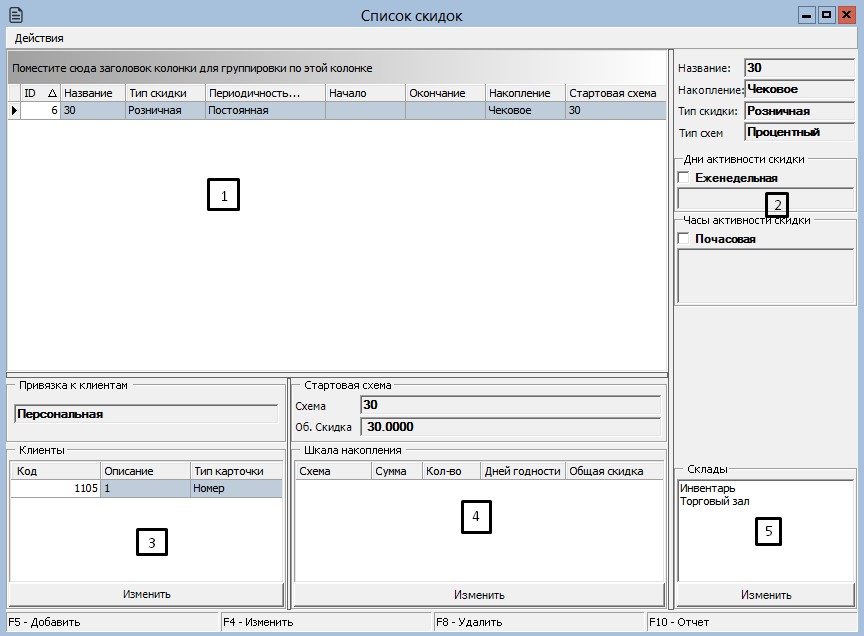
Это окно состоит из пяти основных частей. На рисунке, приведенном выше, они пронумерованы.
Часть окна номер 1 предназначена для просмотра и выбора скидок.
Часть номер 2 предназначена для просмотра подробной информации о выбранной скидке.
Часть номер 3 предназначена для просмотра информации о том, привязана ли скидка к клиентам или нет.
Часть номер 4 отображает информацию о стартовой схеме скидок.
Часть номер 5 предназначена для просмотра информации о том, на каких складах действует скидка.
¶ Добавление скидок
Чтобы добавить новую скидку, откройте окно "Список скидок".
Затем нажмите на кнопку "Добавить". В результате откроется окно, пример которого приведен ниже.
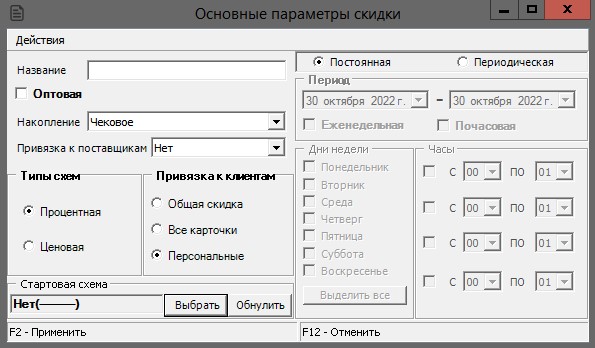
В этом окне задаются все параметры скидки.
В поле "Название" введите название скидки.
Затем укажите, является ли схема оптовой. Если да, то выберите пункт "Оптовая".
В поле "Накопление" выберите каким образом происходит накопление скидки.
Затем в блоке "Типы схем" выберите тип схемы – процентная или ценовая.
В блоке "Привязка к клиентам" укажите каким образом скидки связаны с клиентами. Выберите "Общая скидка", если скидку получают все покупатели. "Все карточки" выбирается, если скидку получают все владельцы карточек. Значение "Персональные" выбирается, если скидку получают только избранные владельцы карточки.
После этого выберите каким образом начисляется скидки: постоянно или периодически. Если скидка является постоянной, то дополнительных опций нет.
Если скидка начисляется периодически, то следует задать, с какой периодичностью производится начисление. Для этого следует выбрать значение "Периодическая". Станет доступным для редактирования блок "Период". В нем можно указать дату начала действия скидок, и дату окончания действия скидок. Кроме того, активными станут поля "Еженедельная" и "Почасовая".
Если Вы поставите галочку для значения "Еженедельная", то станет доступным блок "Дни недели". В этом блоке Вы можете выбрать только те дни недели, в течение которых действует скидка.
Если вы поставите галочку для значения "Почасовая", то станет доступным блок "Часы". В этом блоке Вы можно задать от одного до четырех временных интервала в течение дня, на протяжении которых действует скидка.
И последний параметр, который Вы можете задать, это "Стартовая схема".
После того, как были указаны все параметры для схемы, нажмите на кнопку "Применить", чтобы сохранить информацию о скидке.
В списке скидок появиться новая скидка.
Чтобы закрыть окно параметров скидки без сохранения скидки, нажмите на кнопку "Отменить".
¶ Настройка скидки
Окно "Список скидок" позволяет гибко настраивать параметры выбранной скидки. Можно внести изменения в те параметры скидки, которые касаются привязки к клиентам, стартовой схемы и складов.
¶ Привязка к клиентам
- Эта опция позволяет задавать индивидуальные скидки выбранным лицам в тех случаях, когда скидка привязана к клиентам.
- Чтобы изменить данные о привязке к клиентам в блоке 3, нажмите на кнопку "Изменить".
- В результате откроется окно, пример которого показан на следующем рисунке.
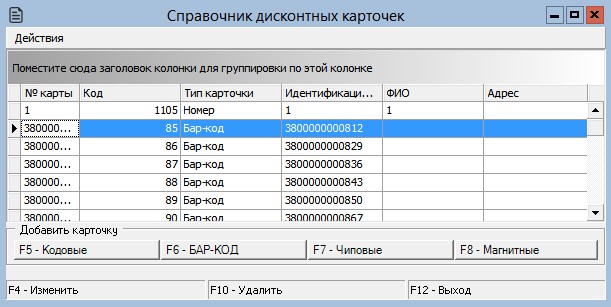
Далее в этом окне необходимо найти лиц, которым будут назначены индивидуальные скидки.
- Чтобы найти клиента по его коду
нажмите на кнопку "F5"
- или -
на кнопку "F5 - кодовые". - Откроется окно, предназначенное для ввода кода клиента.
- Введите нужный код и нажмите кнопку "Enter". Если клиент с таким кодом зарегистрирован в Системе, информация о нем будет показана.
- Чтобы найти клиента по бар-коду
нажмите на кнопку "F6"
- или -
на кнопку "F5 - БАР-КОД". - Откроется окно, предназначенное для ввода бар-кода.
- Введите нужный бар-код и нажмите кнопку "Enter". Если клиент с таким бар-кодом зарегистрирован в Системе, информация о нем будет показана.
- Чтобы найти клиента, считав информацию о нем с чипового носителя
нажмите на кнопку "F7"
- или -
на кнопку "F7 - Чиповые". - Информация о нем будет считана и показана.
- Чтобы найти клиента, считав информацию о нем с магнитного носителя
нажмите на кнопку "F8"
- или -
на кнопку "F7 - Магнитные". - Информация о нем будет считана и показана.
- Чтобы установить скидку всем выбранным клиента, выберите значение "Установить всем" или выберите индивидуально тех клиентов, которым будет установлена скидка.
- Чтобы сохранить информацию о выбранных клиентах, нажмите на кнопку "Принять".
Информация об индивидуальных скидках будет сохранена.
¶ Стартовая схема
- Чтобы настроить стартовую схему, выберите из списка скидок необходимую.
- Затем нажмите на кнопку "Изменить" в блоке "Стартовая схема".
- Откроется окно, пример которого приведен ниже
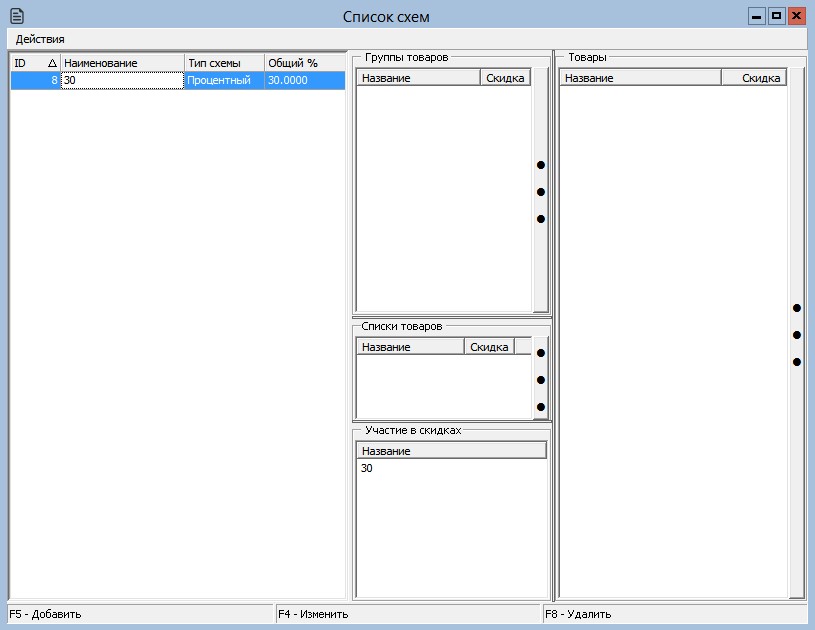
4. Это окно используется для того, чтобы назначить минимальное значение накопленной суммы, после которого начинает действовать скидка.
5. Чтобы для какой-то схемы назначить минимальную сумму, в поле "Схема" нажмите на кнопку с точкой и из появившегося списка выберите схему.
6. Затем в поле "Сумма" введите минимальную сумму, после которой начинает действовать скидка.
7. После этого нажмите на кнопку "Добавить".
8. В результате эта скидка будет добавлена в блок "Шкала накопления".
9. Чтобы изменить значение минимальной суммы, выберите схему скидок в блоке "Шкала накопления", введите новое значение в поле "Сумма", а затем нажмите "Заменить". Изменения будут сохранены.
10. Чтобы удалить минимальную сумму для какой-либо схемы, следует выбрать из списка схем нужную, а затем нажать на кнопку "Удалить". Схема и минимальная сумма будут удалены из списка.
11. После того, как были указаны все параметры, нажмите на кнопку "Применить", чтобы сохранить информацию.
12. В списке стартовых схем появиться информация о шкале накопления.
13. Чтобы закрыть окно параметров скидки без сохранения скидки, нажмите на кнопку "Отменить".
¶ Выбор складов для скидок
- Чтобы задать склады, на которых будет действовать скидка выберите нужную скидку.
- Затем нажмите на кнопку "Изменить" в блоке "Склады".
- Откроется окно выбора складов. В нем следует выбрать склады, на которых будет действовать скидка, а затем
нажать на кнопку "Enter"
- или -
нажать на надпись "Enter - Ok". - В блоке "Склады" будет отображена информация о складах, на которых действует выбранная скидка.
¶ Изменение скидок
Чтобы изменить данные скидки, следует в списке скидок выбрать необходимую скидку.
После этого необходимо нажать на кнопку "Изменить".
В результате появиться то же самое окно, которое появляется при добавлении новой скидки.
Внесите в скидки необходимые изменения.
После того как были указаны все параметры для схемы, нажмите на кнопку "Применить", чтобы сохранить информацию о скидке.
Чтобы закрыть окно параметров скидки без сохранения скидки, нажмите на кнопку "Отменить".
¶ Удаление скидок
Чтобы удалить скидку, выберите ее из списка.
Затем нажмите на кнопку "Удалить".
Появится окно для подтверждения удаления скидки с вопросом "Вы уверены, что хотите удалить скидку?".
Чтобы подтвердить удаление, нажмите на кнопку "Да", чтобы отменить – на кнопку "Нет".
Если Вы нажали "Да", то скидка будет удалена из списка.
¶ Получение отчета о скидках
Чтобы просмотреть и распечатать отчет по выбранной скидке следует выбрать нужную скидку в списке скидок.
Затем нажмите на кнопку "Отчет".
Откроется окно просмотра и печати отчета.
Для того чтобы напечатать полученный отчет, необходимо нажать на кнопку печати документа

В результате откроется окно настройки параметров печати. В этом окне следует задать нужные параметры, а затем нажать на кнопку "Ok" ("Print", "Печать", "Imprimare" в зависимости от установленной у Вас операционной системы и настроек принтера).
Для просмотра документа предназначена панель печати. Подробнее о панели печати и о работе с ней см. главу "Основы работы с Системой", раздел "Элементы системы", подраздел "Панель печати".