¶ Основы работы с Системой
Работа с Системой осуществляется по следующему принципу: есть основное окно, которое отрывается сразу после входа в Систему. В основном окне расположено главное меню. В этом меню находится пункты подменю. Из этих пунктов вызываются окна программы. Каждое окно предназначено для выполнения той или иной операции. Названия подпунктов меню дают знать о том, какая операция выполняется с помощью вызываемого окна.
Запуск Системы
Для запуска программы необходимо дважды нажать на ярлык программы.
Откроется окно идентификации пользователя. Окно служит ограничения доступа к программе. В программу могут войти лишь лица, которые знают имя пользователя и пароль для доступа. Пример окна идентификации можно увидеть на следующем рисунке.
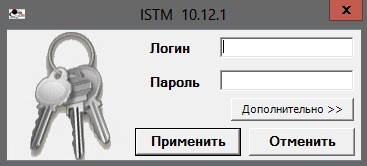
В этом окне содержится два поля: "Логин" и "Пароль". Первое поле предназначено для ввода логина, а второе для ввода пароля. После ввода логина и пароля необходимо нажать на кнопку "Применить". Если логин и пароль указаны верно, то это окно закроется и отроется основное окно Системы.
Для закрытия данного окна следует нажать на кнопку "Отменить". Работа с программой в этом случае будет прекращена.
Если Вы не знаете логин или пароль, обратить к системному Администратору или к лицу, ответственному за установку и сопровождение системы.
Если этап идентификации пользователя был пройден успешно, откроется основное окно программы.
Пример этого окна вы можете видеть на рисунке расположенном ниже.
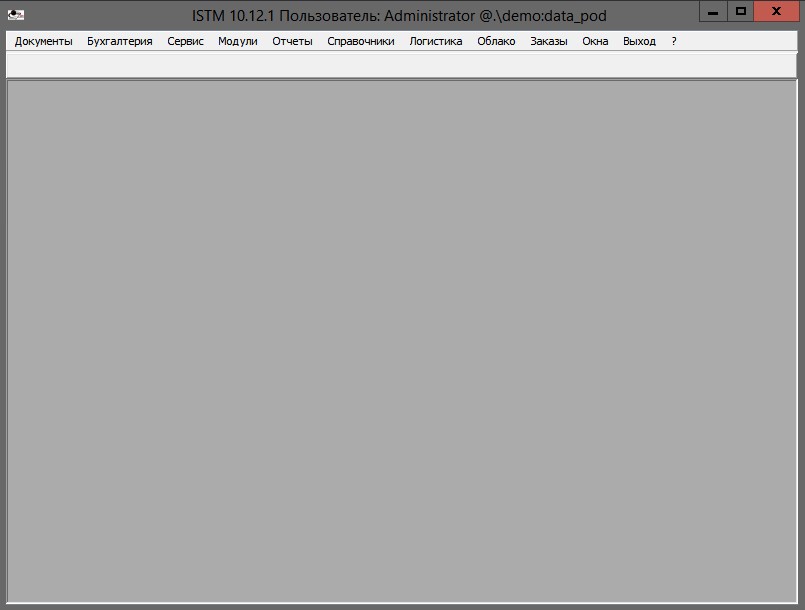
Основная часть окна будет пустой. В главном меню расположены пункты и подпункты меню, с помощью которых вызывается необходимое окно, либо происходит переключение между окнами (пункт "Окно"), либо закрывается программа (пункт "Выход").
¶ Главное окно
Система состоит из одного главного окна, в котором открываются вспомогательные окна. Главное окно состоит из трех частей. На рисунке эти части пронумерованы.
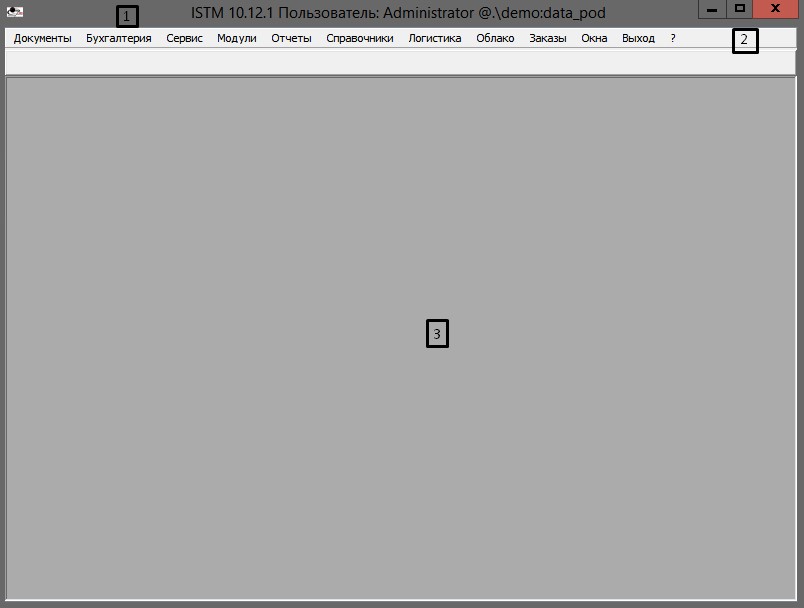
Цифрой 1 на рисунке обозначен заголовок окна. Заголовок окна содержит логотип Системы (в левой части) и кнопки для минимизации, восстановления и закрытия окна. Кнопки являются стандартными для любого Windows-приложения и работа с ними осуществляется так же, как и в других приложениях.
Цифрой 2 обозначено главное меню. В нем содержатся все пункты меню. При нажатии на эти пункты меню появляются подпункты меню (не для всех пунктов меню). Выбор подпунктов меню приводит к открытию новых диалоговых окон. Некоторые подпункты содержат другие подпункты. По мере вызова новых окон, в главном меню могут появляются новые пункты меню.
Цифрой 3 обозначена рабочая область окна. В рабочей области открываются окна выполнения операций. В рабочей области может быть открыто несколько окон.
¶ Окна выполнения операций
Окна выполнения операций служат непосредственно для выполнения операций. Как уже было сказано выше, вызов этих окно осуществляется из основного меню, путем выбора подпунктов того или иного меню.
Пример основного окна, в котором открыто окно выполнения операции приведен ниже.
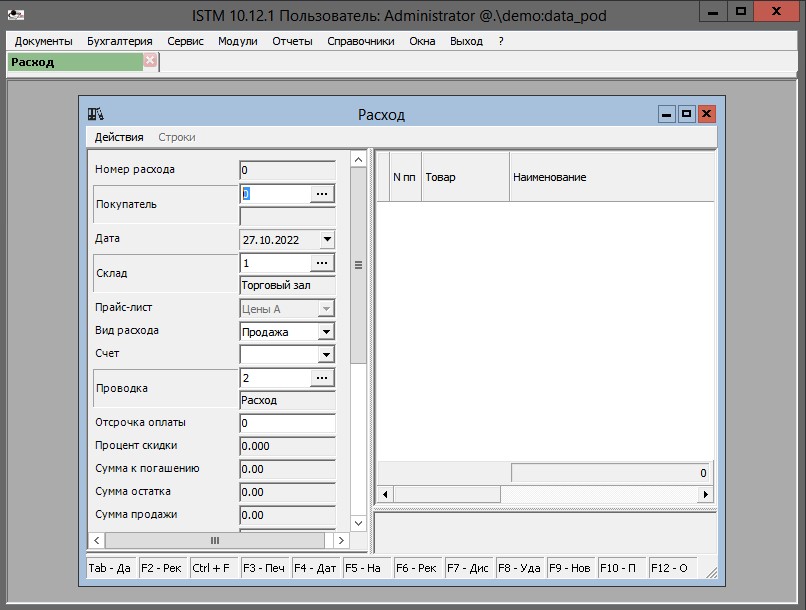
В этом примере открыто окно "Расход". Оно было вызвано из пункта меню Документы, нажатием на подпункт "Расход".
Различные окна выполнения операции выглядят по разному, но у всех окон есть сходные элементы. На рисунке, который приведен ниже, показаны типичные элементы. Они пронумерованы.
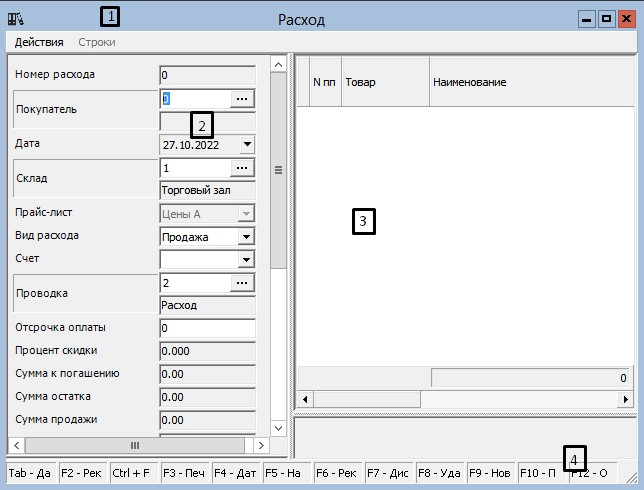
Цифрой 1 показан заголовок окна. Как и заголовок главного окна программы, он содержит значок Системы, рядом с которым находится название окна. В правой части окна находятся стандартные кнопки управления окном ("Свернуть", "Восстановить", "Закрыть").
Цифрой 2 обозначена часть окна, предназначенная для ввода данных о документе. Эта часть есть во всех окнах в том или ином виде. Когда вводятся данные о документе, то различается информация о самом документе (как то номер документа, дата его выписки и т.д.) и информация о товаре, который указан в этом документе. В части окна, обозначенной цифрой 2 содержится информация именно о документе. Если вы откроете справочник "Клиенты", то в этой части Вы увидите список клиентов, а в части 3 - реквизиты этого клиента.
Цифрой 3 обозначена часть окна, которая предназначена для отображения и ввода информации о товаре, если вы работаете с документом. Если вы работаете со справочником "Клиенты", то эта часть окна содержит информацию о реквизитах, если работаете со справочником "Банки", то в этой части показаны все клиенты, которые относятся к выбранному банку и т.д. Информация в этой части специфична для каждого окна, поэтому при описании работы с ним дается более полное описание.
Цифрой 4 на изображении показана статусная строка. В статусной строке располагаются надписи, которые являются одновременно и подсказками и кнопками. Взглянув в статусную строку вы увидите какие команды и действия можно выполнять в этом окне, а нажав на соответствующую надпись, Вы активизируете выполнение этой функции.
Все команды, которые отображаются в статусной строке, содержатся и в пункте меню "Действия" главного окна. Этот пункт меню может располагаться так же и в окне выполнения операции.
¶ Полосы прокрутки
В случаях, когда информация не помещается в окно, появляются полосы прокрутки. Пример окна с полосами прокрутки вы можете видеть на рисунке ниже.
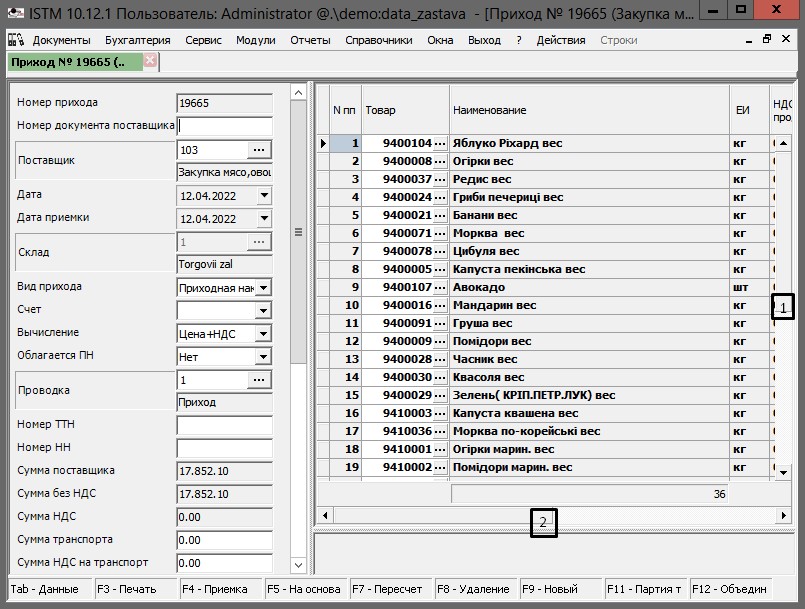
В окне может быть одна или две полосы прокрутки. Полоса 1 служит для вертикальной прокрутки окна, а полоса 2 для горизонтальной прокрутки.
Элементы Системы
После запуска Системы Вы увидите основное окно программы. Чтобы начать работу, достаточно выбрать любой подпункт из главного меню программы. После этого откроется окно выполнения операции.
Ниже приведен список различных элементов, которые встречаются в окнах выполнения операций, их описание и принципы работы. Все элементы можно условно поделить на несколько групп:
Пункты меню
Кнопки выполнения команд
Поля ввода
Поля выбора
Поля поиска
Переключатели
Вкладки
Панель печати
Таблица данных
Группы элементов
¶ Пункты меню
Сразу после запуска Системы открывается пустое окно. Основным элементом в этом окне является главное меню. В главном меню находится пункты меню, которые содержат подпункты. Через подпункты вызываются окна выполнения операций, либо другие подпункты. Пример главного меню показан ниже.

Главное меню имеет следующую структуру
Документы
- Приход
- Расход
- Перемещение
- Переоценка
- Касса
- Платежи
Новый платеж
Список платежей
- Инвентаризация
- Инвойс
- Заказ поставщику
- Заказ от покупателя
- Заказ на перемещение
Бухгалтерия
- Экспорт
Сервис
- Пересортица
Пересортица ручная
Весы
- Этикетки
- Цены
- Скидки
Скидки
Схемы скидок
- Администратор
Отчеты
- Реестры
Приходы
Расходы
Кассы
- Обороты
Товарный отчет
Сальдо по клиентам
- Количественно-суммовые
Товарные остатки
Кассы
- Аналитические
Кассы
Справочники
- Товары
Товары
Группы
Разбивки
- Клиенты
- Проводки
- Склады
- Списки
- Банки
- Единицы измерения
Окна. В этом окне отображается список открытых окон. В списке отображается девять окон. Если у вас открыто более девяти окон, то появляется пункт "More windows... ". Откроется окно, которое содержит список всех открытых окон. Из этого списка следует выбрать нужное, а затем нажать на кнопку "Ок", чтобы открыть выбранное окно.
Выход. Этот пункт используется для закрытия программы.
Действия. Этот пункт меню появляется после того, как вы открывается окно выполнения операции (не для всех окон). Этот пункт меню может содержать различные подпункты, в зависимости от того, какие операции можно выполнить в окне выполнения операций.
Строки. Этот пункт меню появляется, если в окне выполнения операций возможны манипуляции со строками.
¶ Кнопки выполнения команд
Кнопки выполнения команд используются для запуска тех или иных команд на выполнение. Эти кнопки могут выглядеть по-разному, но в том или ином виде они присутствуют в каждом окне. Кнопки выполнения команд, в большинстве окон, располагаются в статусной строке. Пример статусной строки с кнопками выполнения команд приведен на следующем рисунке.

Вы можете видеть, что надпись на этих кнопках состоит из двух частей: в первой части находится название кнопки на клавиатуре, с помощью которой можно вызвать данную команду, а во второй части отображается название операции, которая выполняется при нажатии на кнопку на клавиатуре или на надпись с помощью левой клавиши мыши.
Пример. Для того чтобы вызвать окно печати, следует либо нажать кнопку "F3" на клавиатуре, либо на надпись "F3 - Печать", в статусной строке, пример которой приведен выше.
Кроме того, эту же команду можно вызывать и выбрав пункт подменю "Печать" из пункта меню "Действия" главного меню.
Поля ввода
Поля ввода, как следует из названия, предназначены для ввода значений. Существует два типа полей ввода:
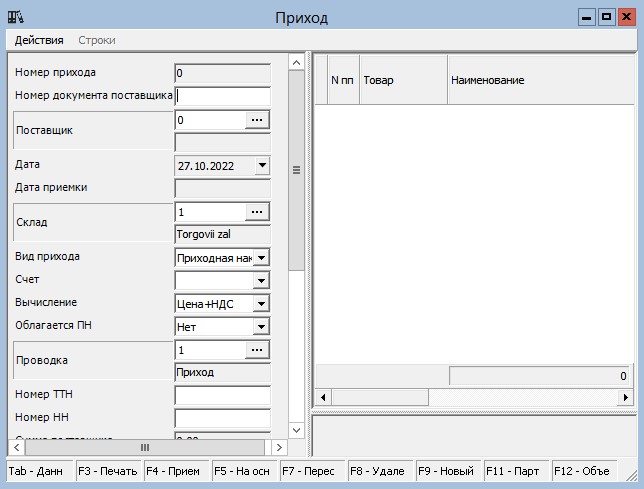
Поля без проверки. Поля без проверки позволяют вам вводить любое значение, при этом оно проверяться не будет. Например, к такому типу полей относится поле "Номер документа поставщика" в окне "Приход".
Поля с проверкой. Этот тип полей отличается от предыдущего тем, что поля значения при вводе в такие поля проверяются. Они должны соответствовать определенным требованиям и если это не так, то значение не принимается и при этом выдается ошибка. Как правило, к такому типу полей относятся поля, предназначенные для ввода денежных сумм. Если в таком поле ввести текст вместо цифр или в качестве разделителя указать запятую вместо точки, то будет получено соответствующее сообщение об ошибке.
Пример поля ввода вы можете увидеть на рисунке ниже. Поле ввода обведено красным цветом.
Поля выбора
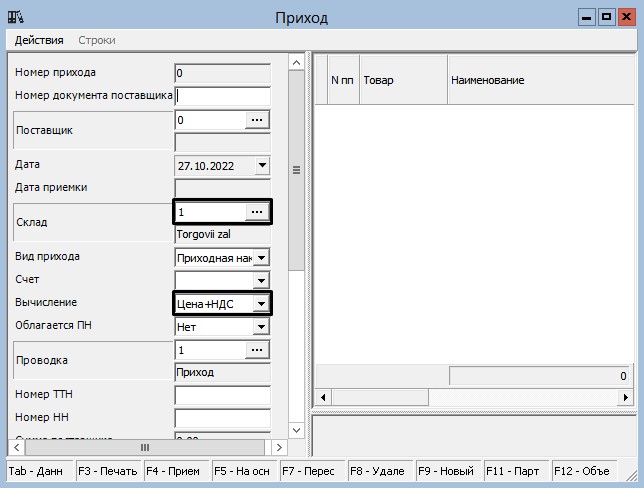
Поля выбора служат для того, чтобы выбирать значения, которые уже содержаться в полях или в справочниках. Есть два типа таких полей. Примеры этих обоих типов приведены ниже.
Поля простого выбора. Поля простого выбора можно определить по наличию стрелки для раскрытия списка значений. Эта стрелка представляет собой черный треугольник, направленный вниз на фоне квадрата . В этих полях есть список значений, из которых можно выбрать лишь одно. На рисунке примером такого поля является поле "Вычисление". При раскрытии такого поля Вы видите список значений, из которых можно выбрать одно.
Чтобы список раскрылся необходимо нажать на треугольник рядом с ним левой клавишей мыши. А затем нажать левой клавишей мыши на нужное значение из этого списка.
Поля выбора из базы справочника. Примером поля выбора из справочника на рисунке является поле "Склад". В правой части такого поля находится кнопка в виде прямоугольника с тремя точками. Он может выглядеть так

, или вот так

. На рисунке показан пример – поле "Склад".
Когда Вы нажимаете на эту кнопку, то открывается соответствующий справочник, из которого можно выбрать значение.
В таком поле выбор можно сделать и иным способом, если вы знаете код нужного значения. Для этого достаточно ввести код значения в это поле. Если код верен, то значение будет применено, в противном случае будет выдано сообщение об ошибке.
Например, в качестве склада вам нужно указать значение "Склад 1". В справочнике складов этот склад имеет код 2. Чтобы выбрать это значение, достаточно ввести в поле "Склад" цифру 2, а затем перейти в другое поле. Если код склада верен, то значение будет применено, в противном случае будет выдано сообщение об ошибке.
Переключатели
Переключатели это элементы, которые используются для выбора тех или иных значений. Есть два типа переключателей:
"Альтернативный переключатель".
Альтернативный переключатель представляет собой круг. Если он выбран, то внутри круга появляется черная точка, если он не выбран, то круг остается не закрашенным.
Альтернативный переключатель используется в тех случаях, когда нужно выбрать одно из возможных значений или опций. С помощью такого переключателя можно выбрать только одно значение.
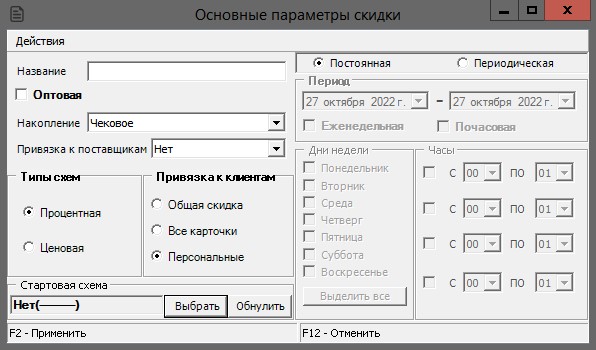
На рисунке, приведенном ниже, к этому типу переключателей относятся переключатели группа "Тип схем", "Привязка к клиентам". Как вы видите, в этих группах содержится несколько значений. Только одно из значений может быть выбранным. Именно поэтому, если выбирается первый переключатель, то второй остается невыбранным. Если выбран второй переключатель, то невыбранным становиться первый, и активизируется соответствующий блок данных.
"Простой переключатель".
Простой переключатель выглядит как квадрат. Если он выбран, то внутри него появляется галочка, если не выбран, то он пуст.
Этот тип переключателя позволяет либо выбрать, либо не выбирать значение или опцию. В этом случае нет альтернатив, значение либо выбирается, либо нет.
К простому типу переключателей, на приведенном ниже рисунке, относится значение "Оптовая". На рисунке этот переключатель не активен, что говорит о том, что значение "Оптовый" не применяется к данной схеме скидок. Этот переключатель может быть включен или выключен независимо от других.
Примеры обоих типов переключателей показаны на рисунке, приведенном ниже.
Вкладки
Вкладки представляют собой несколько небольших панелей, которые объединены в группу. На каждой вкладке содержатся различные элементы. Пример вкладок можно видеть на рисунке, расположенном ниже.
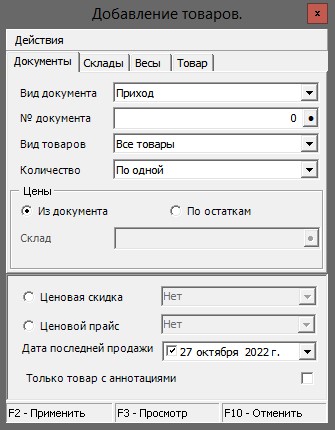
На этом рисунке показаны четыре вкладки "Документы", "Склады", "Весы", "Товар". Показаны ярлычки всех четырех вкладок, но активна только одна из них - "Документы" и поэтому видны элементы, которые находятся на этой вкладке. Ярлык этой вкладки обведен пунктирным прямоугольником.
Для того чтобы выбрать другую вкладку, достаточно нажать на ее ярлык. Если вы ввели данные на одной вкладке, а затем переходите на следующую, то данные, введенные на первой вкладке, будут сохранены.
Панель печати
На следующем рисунке представлена панель печати. Панель печати появляется при выполнении команды "Печать" или при формировании отчетов. Кнопки пронумерованы и дальше по порядку приводятся данные об их функциях.

Первая кнопка, это кнопка предварительного просмотра. После нажатия в левой стороне окна печати откроется небольшая панель, которая предназначена для отображения содержания документа, если таковое имеется.
Кнопка 2 вызывает окно печати.
Кнопка 3 предназначена для поиска. Кнопка вызывает диалоговое окно поиска. С помощью этого окна осуществляется поиск на странице отчета.
Кнопка 4 служит для переключения в режим показа одной страницы.
Кнопка 5 используется для переключения в режим показа нескольких страниц. Количество страниц можно выбрать после нажатия на кнопку.
Кнопка 6 служит для уменьшения масштаба просматриваемого документа.
Кнопка 7 используется для увеличения масштаба просматриваемого документа.
Кнопка 8 нужна выбора одного из предустановленных размеров масштаба документа или установка произвольного масштаба.
Кнопка 9 используется для перехода на предыдущую страницу документа. Если документ состоит из одной страницы или вы находитесь на первой странице, то эта кнопка заблокирована.
Кнопка 10 используется для перехода на следующую страницу документа. Если документ состоит из одной страницы или вы находитесь на последней странице, то эта кнопка заблокирована.
Одиннадцатый элемент, это поле, которое показывает через дробь активную страницу и общее количество страниц в документе. Можно сразу перейти на произвольную страницу отчета. Для этого надо ввести номер нужной страницы в качестве первой цифры.
Кнопка 12 позволяет перейти на предыдущую активную страницу. От кнопки 9 она отличается тем, что если вы находитесь на 9 странице, а до этого были на 3, то нажав на кнопку 9, Вы перейдете на страницу восемь, а нажав на эту кнопку, перейдете на страницу три.
Кнопка 13 аналогична предыдущей. Она позволяет перейти на следующую страницу из числа тех, которые вы посещали.
Таблица данных
Многие окна выполнения операций содержат таблицу данных. Пример таблицы данных со значениями приведен ниже. Таблица данных находится в правой части окна.
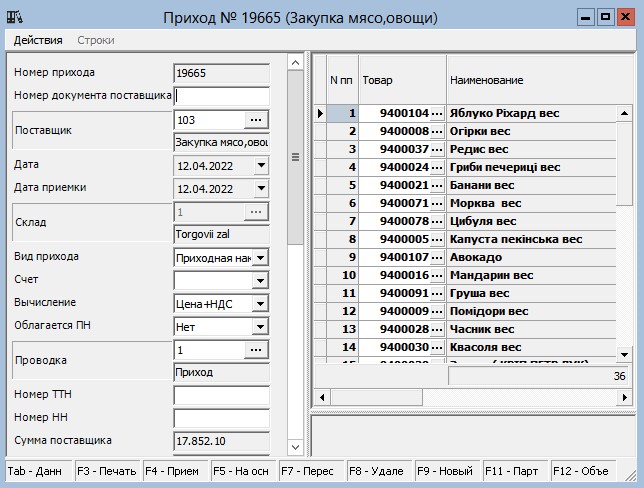
Таблица состоит из столбцов и строк. Столбцы имеют название, которое подсказывает какие именно данные отображаются в нем, а строки имеют номера, чтобы было проще ориентироваться.
В некоторые таблицы можно добавлять новые строки, а в некоторые нельзя.
Есть два типа таблиц данных. Таблицы, в которых можно делать множественный выбор и таблицы, в которых его делать нельзя. Возможность делать множественный выбор означает, что Вы можете выбрать несколько строк. Пример таблицы с возможностью множественного выбора приведен на рисунке, приведенном ниже.
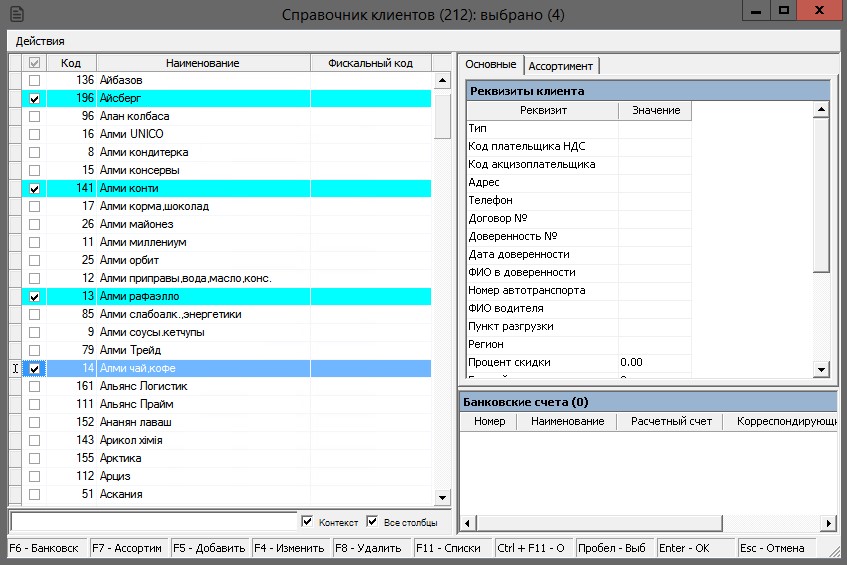
Как вы видите, в первом столбце этой таблицы располагаются простые переключатели. Если нажмете на строку вне этого переключателя, а затем нажмете по самому переключателю, активизировав его, то строка будет выбрана. Если строка выбрана, то она подсвечена голубым цветом. Там можно выбрать несколько строк. Первая таблица данных, являются таблицей без возможности множественного выбора.
Если данные из таблицы не помещаются в окно, то можно использовать полосы прокрутки или кнопки управления курсором.

Группы элементов
Группы элементов используются для того, чтобы визуально объединить несколько элементов в одну группу и отделить их от других элементов. Над группой элементов нельзя выполнять никаких операций.
Пример группы элементов показан на рисунке, приведенном ниже.
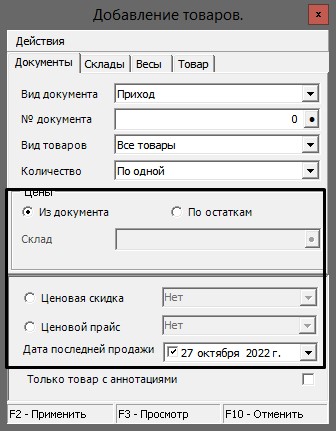
На этом рисунке группа элементов выделана красным цветом. Это группа "Цены". Группа включает в себя элементы разных типов, которые используются для задания типа цены.
Принципы работы с Системой
Активное окно
Когда Вы запускаете Систему, то открывается главное окно. Это окно активно. Если Вы вызываете какой-либо пункт меню, то активным становится то окно, которые открывается при выборе пункта меню. Только одно окно может быть активным в один момент времени. Каждый раз, когда Вы открываете новое окно, или выбираете одно из открытых, это окно становится активным.
Выполнение операций
После открытия главного окна, чтобы выполнить какую-либо функцию, следует выбрать необходимый пункт меню из главного меню. У некоторых меню есть пункты подменю, в этом случае выбирается нужный пункт подменю.
После того, как был выбран пункт меню, открывается окно, в котором и производится операция.
Как правило, окно разделено на 2 части. Левая часть предназначена для задания параметров документа, например, приходной накладной, а правая часть служит для ввода информации о товаре, который зарегистрирован в этом документе.
В нижней части большинства окон находится статусная строка. В ней даны подсказки по тем действиям, которые можно выполнить в этом окне. Почти везде действия можно выполнять с помощью кнопок F1-F12, расположенных на клавиатуре. О том, какие именно функции выполняет та или иная кнопка, Вы можете узнать по надписи в статусной строке.
Команду можно вызывать либо по нажатию на одну из кнопок F1-F12, либо по нажатию на надпись в статусной строке, либо выбрав соответствующую команду в меню "Действия", которое появляется после открытия окна. Это может появляться как в главном окне программы, так и в том окне, которое Вы открыли. При работе со строками, также может активизироваться меню "Строки".
Перемещение по полям
В большинстве окон есть некоторое количество полей, в которые нужно вводить данные. Для перемещения по полям можно использовать мышку, а можно использовать клавиатуру.
Для перемещения по полям и по строкам с помощью клавиатуры используются клавиши перемещения курсора (вверх, вниз).
Разделение целой и десятичной части
Для разделения целой и десятичной части в Системе используется точка. Если в качестве разделителя задать запятую, то будет выдано сообщение об ошибке.
Сохранение данных
Данные в Системе сохраняются по мере их ввода. Поэтому отдельной кнопки сохранения данных нет.
Если Вы работаете с документами типа "Приход", "Расход", "Перемещение", "Переоценка", "Инвойс", "Заказ на перемещение", "Заказ поставщику", "Заказ от покупателя", "Заказ на перемещение".
Если открыто диалоговое окно для указания каких-либо параметров, то данные будут сохранены после того, как Вы закроете это окно с сохранением.
Завершение работы с Системой
Чтобы завершить работу с Системой необходимо нажать на кнопку закрытия окна либо выбрать нажать на меню "Выход". Окно Системы будет закрыто.
Перед закрытием нет необходимости сохранять данные, поскольку они сохраняются по мере их ввода. Если необходимо сохранить данные в каком-либо окне перед его закрытием, то кнопка закрытия окна и меню "Выход" будут недоступны. В этом случае следует закрыть окно, с которым Вы работаете и затем завершать работу с Системой.