¶ Работа с режимом “Весы”
Пункт подменю "Весы" используется для добавления, удаления и настройки весов, информация с которых будет вводиться в Систему.
Весы, которые используются в магазине, на складе и т.д. содержат список весовых товаров, их кодов и цен. Все эти параметры загружаются в весы из Системы. Чтобы изменить информацию используется данная программа и ее функции.
После того, как товар взвешен на весах, печатается наклейка, которая помещается на товар. На наклейке печатается бар-код, в котором шифруется информация о товаре, его весе и стоимости, о весах, на которых он был взвешен.
Затем этот код считывается с помощью устройства чтения бар-кодов. Чтобы информация была считана корректно, необходимо правильно настроить весы в Системе.
Пункт "Весы" предназначен для выполнения следующих операций:
Создание новых весов;
Корректировка параметров весов;
Загрузка списка товаров в весы;
Удаление списка товаров из весов;
Перезагрузка весов;
Удаление весов;
Печать списка товаров.
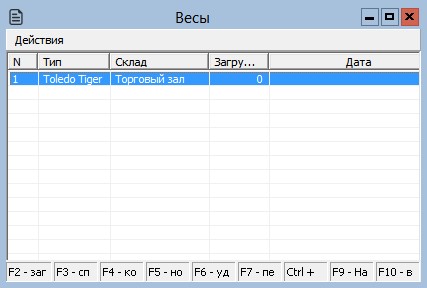
Пример окна "Весы" показан на рисунке приведенном ниже. Это вид окна сразу после его открытия.
¶ Создание новых весов
Чтобы добавить в систему новые весы следует вначале выбрать пункт "Весы" из меню "Сервис".
Затем в открывшемся окне
нажмите "F5"
- или -
нажмите на надпись "F5-новый" в статусной строке.
В результате откроется окно "Параметры весов", пример которого показан ниже.
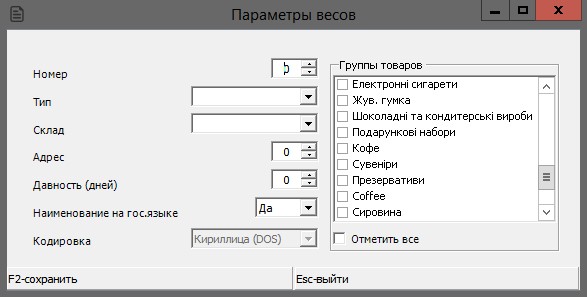
Окно предназначено для настройки новых весов.
Все параметры в этом окне являются обязательными для ввода.
В поле "Номер" укажите номер весов. Он должен отличаться от номеров весов, которые уже используются в Системе.
В поле "Тип" выберите тип весов.
В поле "Склад" выберите склад, на котором эти весы установлены.
В поле "Адрес" укажите адрес группы весов.
В поле "Давность (дней)" укажите число дней. Этот параметр задает количество дней, в течение которого в весах хранится информация о товаре, который закончился. По истечении указанного периода информация о товарах с нулевым остатком будет удалена из весов.
В поле "Группы товаров" следует выбрать те группы товаров, которые могут взвешиваться на этих весах. Чтобы выбрать группу, необходимо слева от нее нажать на квадратик. В нем появиться галочка. Это означает что группа выбрана.
После того, как были заданы все настройки, следует
нажать на кнопку "F2"
- или -
нажать на надпись "F2-сохранить" в статусной строке.
В результате в списке весов появятся новые весы.
Чтобы выйти без сохранения новых весов, следует
нажать на кнопку "Esc"
- или -
нажать на надпись "Esc-выйти" в статусной строке.
¶ Корректировка параметров весов
Чтобы откорректировать параметры весов, следует выбрать в списке весов те, для которых будет корректироваться информация.
После выбора весов
нажмите кнопку "F4"
- или -
нажмите на надпись "F4-корректировка" в статусной строке.
В результате откроется окно "Параметры весов", аналогичное окну, которое открывается при добавлении весов. Отличие в том, что в этом окне поля "Номер" и "Тип" заблокированы.
Они недоступны для изменения.
Все остальные параметры могут быть изменены.
Внесите необходимые изменения в параметры весов.
После того, как были изменены нужные параметры, следует
нажать на кнопку "F2"
- или -
нажать на надпись "F2-сохранить" в статусной строке.
В результате информация о весах будет изменена.
Чтобы выйти без сохранения изменений, следует
нажать на кнопку "Esc"
- или -
нажать на надпись "Esc-выйти" в статусной строке.
¶ Загрузка списка товаров в весы
Эта команда используется для того, чтобы в весы загрузить информацию о товарах.
Для того чтобы загрузить список товаров следует
нажать на кнопку "F2"
- или -
нажать на надпись "F2-загрузить" в статусной строке.
Если новая информация в Cистеме есть, то будет выдано сообщение о количестве новых товаров.
Чтобы загрузить обновление, нажмите на кнопку "Да", чтобы отменить – на кнопку "Нет".
Если Вы выбрали "Да", то будет выдано сообщение о том, что в весы загружены товары. Чтобы закрыть окно сообщения, нажмите на кнопку "Ок".
Если в Системе не было найдено новых товаров, то будет выдано сообщение "Нет новых товаров для загрузки!". Чтобы закрыть окно сообщения, нажмите на кнопку "Ок".
¶ Удаление списка товаров из весов
Эта команда используется для того, чтобы из весов удалить все имеющиеся товары.
Для того чтобы очистить список товаров следует
нажать на кнопку "F6"
- или -
нажать на надпись "F6-удалить" в статусной строке.
Появится окно с вопросом "Удалить товары из весов?".
Чтобы подтвердить удаление нажмите на кнопку "Да", чтобы отменить "Нет".
¶ Перезагрузка весов
Эта команда используется для того, чтобы загрузить в весы ту информацию, которая была удалена командой "Удаление списка товаров из весов".
Для того чтобы перезагрузить весы следует
нажать на кнопку "F7"
- или -
нажать на надпись "F7-перезагрузка" в статусной строке.
Появится окно подтверждения повторной загрузки весов.
Чтобы подтвердить обновление, нажмите на кнопку "Да", чтобы отменить – на кнопку "Нет".
Если вы выбрали "Да", то будет выдано сообщение о том, что товары успешно загружены в весы. Чтобы закрыть окно сообщения, нажмите на кнопку "Ок".
¶ Удаление весов
Команда "Удаление весов" используется для того, чтобы удалить весы из Системы.
Чтобы удалить весы, следует выбрать их из списка весов.
После выбора весов следует
нажать на кнопку "F8"
- или -
нажать на надпись "F8-удл. весы" в статусной строке.
Появится окно для подтверждения удаления весов с вопросом "Удалить весы № ?".
Чтобы подтвердить удаление, нажмите на кнопку "Да", чтобы отменить – на кнопку "Нет".
Если Вы нажали "Да", то весы будут удалены из списка.
¶ Печать списка товаров
Команда печати списка используется для печати списка товаров, которые могут быть взвешены на выбранных весах.
Чтобы напечатать информацию о списке товаров, загруженных в весы, следует выбрать весы.
После выбора весов следует
нажать на кнопку "F3"
- или -
нажать на надпись "F3-список" в статусной строке.
Появится окно просмотра и печати списка товаров.
Для того чтобы напечатать полученный отчет, необходимо нажать на кнопку печати документа

В результате откроется окно настройки параметров печати. В этом окне следует задать нужные параметры, а затем нажать на кнопку "Ok" ("Print", "Печать", "Imprimare" в зависимости от установленной у Вас операционной системы и настроек принтера).
Для просмотра документа предназначена панель печати. Подробнее о панели печати и о работе с ней см. главу "Основы работы с Системой", раздел "Элементы системы", подраздел "Панель печати".