Инвентаризация
¶ Подготовка к инвентаризации
Для проведения инвентаризации вручную (без терминала сбора данных), сначала необходимо распечатать т.н. «пустографки» - списки товаров, по которым будет делать пересчет в торговом зале.
Для того заходите в Отчеты-> Количественно-суммовые->Товарные остатки.
Откроется документ товарных остатков.
Дата – выбираем завтрашнее число.
Группировать по – Группам товара
Колонки – инв. ведом (пр. цены)
Склады – склад, на котором проводится инвентаризация
Группы товара – группа(ы), по которым проводится инвентаризация
После этого нажать F5 – Применить.
Откроется документ, «пустографка», в котором будут данные товара: артикул, штрихкод, наименование, продажная цена. Графа «Количество» будет пустой.
Товары в документе будут отсортированы по группам, а внутри группы – в алфавитном порядке.
Необходимо распечатать документ и внести в него фактические остатки во время пересчета товара в торговом зале. После этого данные из этих «пустографок» нужно перенести в инвентаризационную ведомость – это и будет введение остатков.
¶ Создание инвентаризации
Окно операций Инвентаризация используется для проведения инвентаризации на основе остатков, имеющихся в базе данных и фактических остатков, имеющихся на складах. Для этого в Системе есть возможность формировать сличительную ведомость, а также инвентаризационную ведомость.
Пункт подменю "Инвентаризация" из меню "Документы" вызывает окно, которое предназначено для выполнения следующих операций:
- Формирование новой инвентаризации;
- Изменение существующей инвентаризации;
- Удаление существующей инвентаризации;
- Ввод фактических остатков;
- Пересчет инвентаризации;
- Получение инвентаризационной ведомости;
- Получение сличительной ведомости;
- Печать ведомостей.
Пример окна "Инвентаризация" показан на рисунке приведенном ниже.
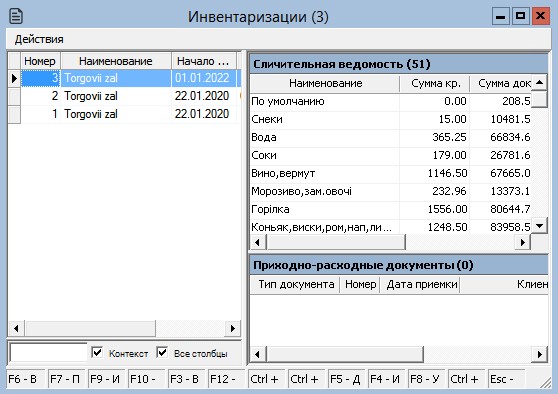
Это окно состоит из двух частей. Левая часть предназначена для просмотра данных о сформированных инвентаризациях, а правая часть служит для оперативного просмотра сличительной ведомости и приходно-расходных документов.
¶ Формирование новой инвентаризации
Чтобы сформировать новую инвентаризацию, необходимо открыть окно "Инвентаризация", если оно было закрыто, а затем
нажать клавишу "F5"
- или -
выбрать из пункта меню "Действия" подпункт "Добавить"
- или -
нажать ЛКМ на надпись "F5 - Добавить" в статусной строке.
В результате откроется окно, предназначенное для задания критериев формирования новой инвентаризации. Пример этого окна показан ниже
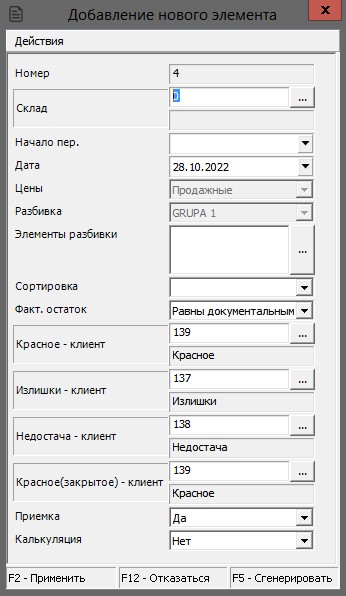
В этом окне необходимо в поле "Склад" указать код склада, либо выбрать склад из справочника складов.
В поле "Начало периода" следует ввести дату начала периода инвентаризации.
NB: В случае первого переучета – это дата, раньше даты первого прихода. В случае последующих переучетов, дата начала инвентаризации – это дата завершения прошлой инвентаризации.
Затем следует указать дату проведения инвентаризации в поле "Дата".
В поле "Элементы разбивки" выберите группу(ы) товаров, по которым нужно проводить инвентаризацию. Если вы перед этим печатали «пустографки», выберите сортировку «По наименованиям».
В пункте «Красное - клиент» выбираем контрагента, на которого будет осуществляться приход товаров, проданных «по-красному»
В пункте «Излишки - клиент» выбираем контрагента, на которого будет осуществляться приход излишков.
В пункте «Недостача - клиент» выбираем контрагента, на которого будет списываться недостача.
Обычно этих контрагентов называют КРАСНОЕ, ИЗЛИШКИ и НЕДОСТАЧА и один раз указывают их при создании первой инвентаризации.
Затем, для того, чтобы сохранить введенные параметры
нажмите клавишу "F2"
- или -
выберите подпункт "Применить" из меню "Действия"
- или -
нажмите на надпись "F2 - Применить" в статусной строке.
Если все параметры были указаны верно, то будет сформирована новая инвентаризация.
¶ Изменение существующей инвентаризации
Чтобы изменить инвентаризацию, необходимо открыть окно "Инвентаризация", если оно было закрыто, а затем
нажать клавишу "F4"
- или -
выбрать из пункта меню "Действия" подпункт "Изменить"
- или -
нажать на надпись "F4 - Изменить" в статусной строке.
В результате откроется то же самое окно, что и для формирования новой инвентаризации.
Внесите в активные поля все необходимые изменения.
Затем, для того, чтобы сохранить введенные изменения
нажмите клавишу "F2"
- или -
выберите подпункт "Применить" из меню "Действия"
- или -
нажмите на надпись "F2 - Применить" в статусной строке.
¶ Удаление инвентаризации
Для удаления инвентаризации следует
нажать на клавишу "F8"
- или -
из главного меню выбрать пункт меню "Действия", а затем выбрать подпункт "Удаление".
- или -
нажать на надпись "F8 - Удаление" в статусной строке.
Откроется то же самое окно, что и при добавлении / изменении инвентаризации.
Чтобы подтвердить удаление
нажмите клавишу "F2"
- или -
выберите подпункт "Применить" из меню "Действия"
- или -
нажмите на надпись "F2 - Применить" в статусной строке.
Выбранная инвентаризация будет удалена.
¶ Ввод остатков
Команда "Ввод остатков" служит для того, чтобы вводить фактические остатки группы товаров на указанном складе.
Чтобы ввести остатки следует выделить документ инвентаризации и:
нажать на клавишу "F6"
- или -
из главного меню выбрать пункт меню "Действия", а затем выбрать подпункт "Ввод остатков"
- или -
нажать на надпись "F6 - Ввод остатков" в статусной строке.
В результате, возможны два варианта дальнейшей работы.
Если проводится инвентаризация для нескольких групп товаров, то откроется окно выбора группы товаров, для которой будут вводиться остатки.
В этом случае откроется справочник групп товаров. Пример этого окна показан ниже.
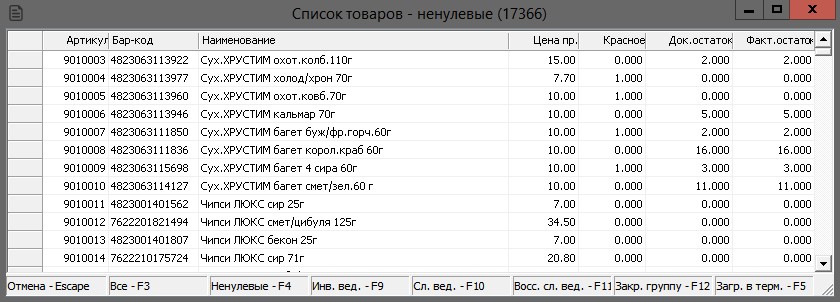
В этом окне следует выбрать группу товаров, для которой требуется вводить остатки.
Выбрав группу, следует
нажать на клавишу "Enter"
- или -
нажать на надпись "Enter - Ok" в статусной строке.
В результате откроется окно, в котором представлен список товаров, относящихся к выбранной группе.
Если в инвентаризации не было групп товаров, то сразу откроется это окно. Пример окна приведен ниже.
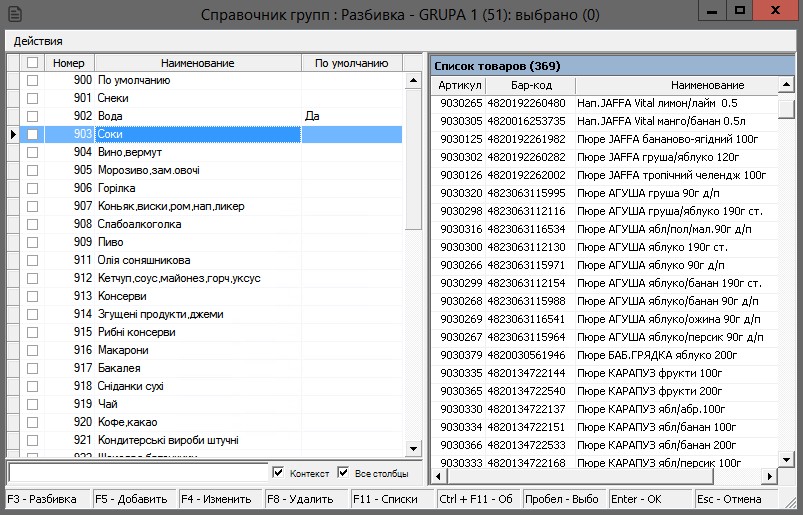
В данном окне можно выполнить следующие операции:
- Ввести фактический остаток товаров;
- Просмотреть список всех товаров;
- Просмотреть список товаров с ненулевым остатком;
- Сформировать инвентаризационную ведомость;
- Сформировать сличительную ведомость.
¶ Ввод фактического остатка.
- Чтобы ввести фактический остаток товара, следует нажать курсором мыши в поле "Факт. остаток" строки, в которой расположен нужный товар.
- Поле перейдет в режим редактирования.
- Введите фактический остаток в это поле.
¶ Просмотр списка всех товаров
- Чтобы просмотреть список всех товаров (как с нулевым остатком, так и с остатком отличным от нуля) следует
- нажать на клавишу "F3"
- или -
нажать на надпись "Все -F3" в статусной строке.
¶ Просмотр списка товаров с ненулевым остатком
- Чтобы просмотреть список товаров с ненулевым остатком следует
- нажать на клавишу "F4"
- или -
нажать на надпись "Ненулевые - F4" в статусной строке.
¶ Формирование инвентаризационной ведомости
- Чтобы сформировать инвентаризационную ведомость следует
- нажать на клавишу "F9"
- или -
нажать на надпись "Инв. вед - F9" в статусной строке. - В результате откроется окно просмотра и печати инвентаризационной ведомости
¶ Формирование сличительной ведомости
- Чтобы сформировать сличительную ведомость следует
- нажать на клавишу "F10"
- или -
нажать на надпись "Сл. вед - F10" в статусной строке. - Откроется окно, в котором будет задан вопрос о том, каким образом печатать сличительную ведомость: только отклонения или все позиции.
- Чтобы напечатать только позиции с разницей между фактическими остатками и остатками в базе данных, нажмите на кнопку "Да", а чтобы напечатать все записи, нажмите кнопку "Нет".
- В результате откроется окно просмотра и печати сличительной ведомости.
¶ Пересчет инвентаризации
Чтобы пересчитать существующую инвентаризацию, необходимо выбрать в списке инвентаризаций ту, которая будет пересчитана.
После этого
нажмите клавишу "F7"
- или -
выберите подпункт "Пересчитать" из меню "Действия"
- или -
нажмите на надпись "F7 - Пересчитать" в статусной строке.
Появится окно подтверждения пересчета выбранной инвентаризации.
Чтобы пересчитать, нажмите "Да", для отмены – "Нет".
Если была нажата кнопка "Да", то будет произведен пересчет выбранной инвентаризации.
¶ Формирование инвентаризационной ведомости
Выберите нужную инвентаризацию в списке инвентаризаций.
После этого
нажмите клавишу "F9"
- или -
выберите подпункт "Инв. вед" из меню "Действия"
- или -
нажмите на надпись "F9 - Инв. вед" в статусной строке.
Появится окно подтверждения формирования инвентаризационной ведомости.
Чтобы сформировать, нажмите "Да", для отмены – "Нет".
Если была нажать кнопка "Да", то откроется окно просмотра и печати инвентаризационной ведомости.
¶ Формирование сличительной ведомости
NB: После ввода остатков формируется сличительная ведомость для анализа данных. В это ведомости видны, количество и сумма, продаж по-красному, излишков и недостач.
Чтобы сформировать сличительную ведомость, следует выбрать нужную инвентаризацию в списке инвентаризаций.
После этого
нажмите клавишу "F10"
- или -
выберите подпункт "Сл. вед" из меню "Действия"
- или -
нажмите на надпись "F9 - Сл. вед" в статусной строке.
Откроется окно, в котором будет задан вопрос о том, каким образом печатать сличительную ведомость: только отклонения или все позиции.
Чтобы напечатать только позиции с разницей между фактическими остатками и остатками в базе данных, нажмите на кнопку "Да", а чтобы напечатать все записи, нажмите кнопку "Нет".
В результате откроется окно просмотра и печати сличительной ведомости.
¶ Закрытие инвентаризации
После того, как данные проанализированы, можно закрывать инвентаризацию. Для этого нужно выделить нужный документ инвентаризации и нажать комбинацию клавиш Ctrl+F2
¶ Печать ведомостей
После того, как была сформирована инвентаризационная или сличительная ведомость их можно распечатать.
Для этого следует нажать на иконку принтера.
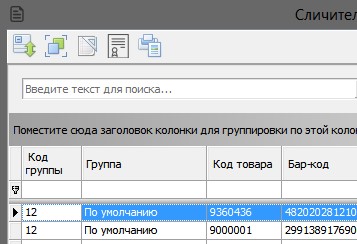
В результате откроется окно настройки параметров печати.