¶ Справочники
Справочники используются в Системе для того, чтобы не вводить каждый раз одну и туже информацию. Например, справочник "Клиенты" используется для того, чтобы ввести информацию о клиентах, а затем при работе с Системой просто выбирать из этого справочника нужного клиента.
В Системе используются следующие справочники:
Товары.
- Товары
- Группы
- Разбивки
Клиенты
Проводки
Склады
Списки
Банки
Единицы измерения
Если вы хотите удалить значение из какого-либо справочника, то сделать это можно будет только в том случае, если это значение нигде не используется. Т.е. если в приходном документе упомянут "Товар 1", то удалить этот товар из справочника товаров можно только после того, как вы удалите этот приходный документ.
¶ Товары
Справочник "Товары" содержит информацию о всех товарах.
Для товаров используется разделение на три справочника:
Товары
Группы
Разбивки
Самый нижний уровень - это уровень товаров. Он содержит непосредственную информацию о товарах.
Второй уровень - это группы товаров. Все товары разбиваются по группам. Товар может входить только в одну группу товаров.
Самый верхний уровень - это уровень разбивок. Разбивки позволяют объединять группы товаров.
Например, в разбивку "Разбивка 1" входят группы "Лекарства" и "Гомеопатия". Группа "Лекарства" включает только лекарственные препараты, а группа "Гомеопатия" только гомеопатические препараты.
Товары
Справочник "Товары" служит для просмотра, редактирования и удаления информации непосредственно о товарах.
Если окно справочника "Товары" закрыто, выберите пункт меню "Справочники", затем подпункт "Товары", а из него пункт "Товары".
В окне справочника можно выполнить следующие операции:
Добавление товара;
Изменение товара;
Удаление товара;
Просмотр товаров, входящих в выбранную группу;
Просмотр товаров, поставляемых конкретным поставщиком;
Быстрый поиск товара;
Пример окна "Товары" показан на рисунке приведенном ниже. Это вид окна сразу после его открытия.
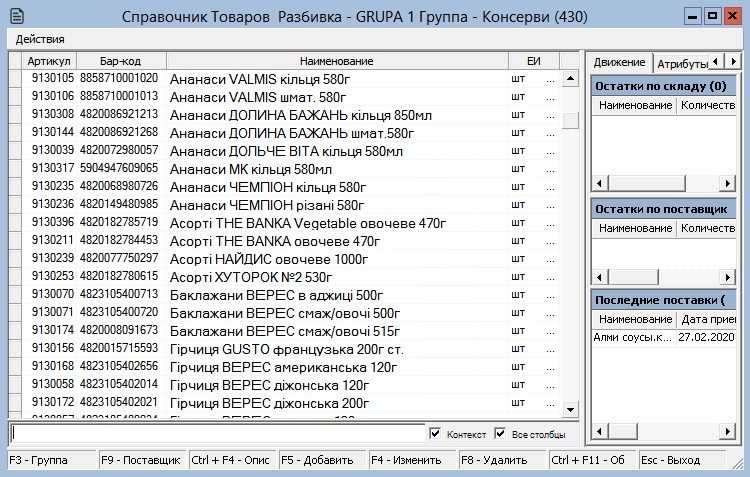
Окно состоит из двух частей. Левая часть предназначена для ввода и отображения основных данных о товаре, а правая часть служит для отображения подробных данных о том, в какую группу и разбивку входит товар, об остатках товара по поставщикам и складам, о дополнительных бар-кодах на этот товар, а так же о последних поставках этого товара.
¶ Добавление нового товара
Чтобы добавить новый товар, необходимо
нажать на клавишу "F5"
- или -
выбрать из пункта меню "Действия" подпункт "Добавить"
- или -
нажать на надпись "F5 - Добавить"
В результате откроется окно, пример которого показан на рисунке ниже
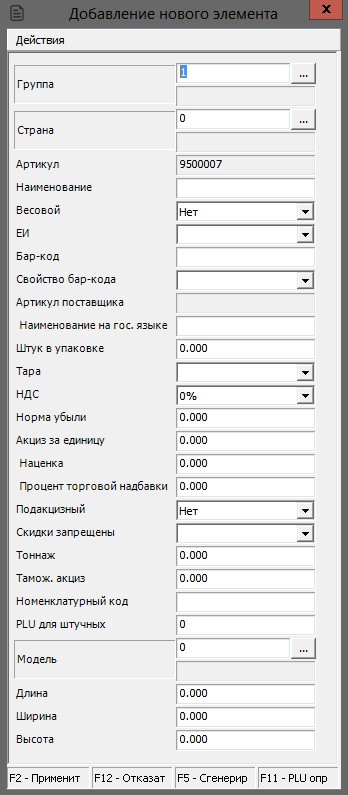
Укажите код группы товаров или выберите его справочника групп
Введите наименование товара
Выберите тип товара (весовой/не весовой)
Введите код единицы измерения или выберите единицу из справочника
Введите бар-код и свойство бар-кода
Затем укажите наименование на гос. языке и дополнение к наименованию
Укажите количество штук в упаковке и выберите тару
Выберите группу налога, введите норму естественной убыли, акциз за единицу и процент наценки
Укажите, является ли товар лекарством
После того, как была введена вся информация о товаре
нажмите на клавишу "F2"
- или -
выберите из пункта меню "Действия" подпункт "Применить"
- или -
нажмите на надпись "F2 - Применить"
Информация о товаре будет добавлена в справочник товаров.
¶ Изменение информации о товаре
В списке товаров выберите товар, информацию о котором нужно изменить
Затем следует
нажать на клавишу "F4"
- или -
выбрать из пункта меню "Действия" подпункт "Изменить"
- или -
- нажать на надпись "F4 - Изменить"
Откроется то же самое окно, что и при добавлении товара.
Введите необходимые изменения в нужные поля, а затем
нажмите на клавишу "F2"
- или -
выберите из пункта меню "Действия" подпункт "Применить"
- или -
нажмите на надпись "F2 - Применить
¶ Удаление товара
Чтобы удалить товар, необходимо выбрать нужный товар в списке товаров, а затем
нажать на клавишу "F8"
- или -
выбрать из пункта меню "Действия" подпункт "Удалить"
- или -
нажать на надпись "F8 - Удалить"
В результате откроется окно удаления товара.
В этом окне
нажмите на клавишу "F2"
- или -
выберите из пункта меню "Действия" подпункт "Применить"
- или -
нажмите на надпись "F2 - Применить"
В результате товар будет удален. Окно удаления закроется.
Если код товара присутствует хотя бы в одной ссылке, то будет выдано соответсвующее сообщение. В этом случае товар удалить нельзя до тех пор, пока не будут удалены все документы, в которых присутствует ссылка на код этот товар.
Внимание! Удаленный товар, нельзя восстановить, поэтому будьте внимательны при удалении.
¶ Просмотр товаров, входящих в выбранную группу
Чтобы просмотреть только те товары, которые входят в выбранную группу товаров, следует
нажать на клавишу "F3"
- или -
выбрать из пункта меню "Действия" подпункт "Группа"
- или -
нажать на надпись "F3 - Группа"
В результате откроется окно выбора группы товаров. Пример этого окна приведен ниже
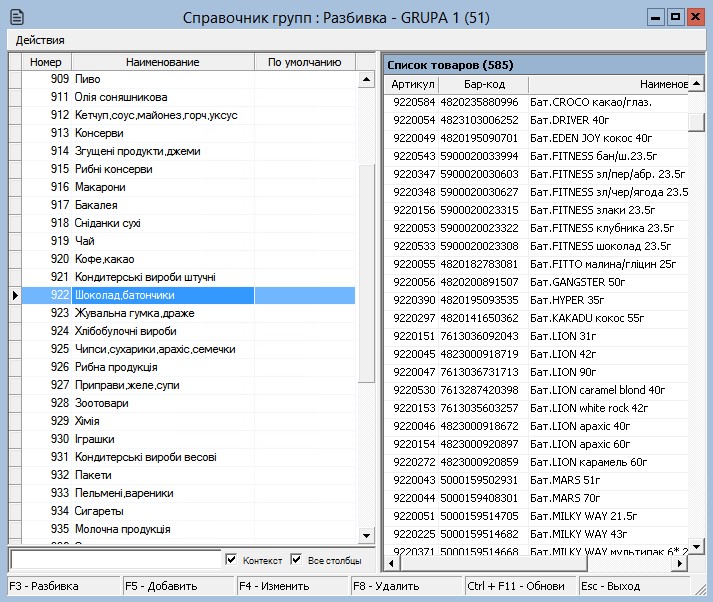
В этом окне следует выбрать нужную группу товаров, а затем
нажать на клавишу "Enter" на клавиатуре
- или -
нажать на надпись "Enter - Ok"
В результате окно выбора группы закроется, а в справочнике товаров будут показаны только те товары, которые входят в выбранную группу товаров.
В заголовке справочника товаров появиться надпись "Группы товаров", название группы и в скобках количество товаров, входящих в эту группу.
Чтобы увидеть все товары, вне зависимости от группы следует
выбрать из пункта меню "Действия" подпункт "Все группы"
- или -
нажать на сочетание клавиш "Сtrl + F3"
¶ Просмотр товаров, поставляемых выбранным поставщиком
Чтобы просмотреть только те товары, которые пришли от выбранного поставщика, следует
нажать на клавишу "F9"
- или -
выбрать из пункта меню "Действия" подпункт "Поставщик"
- или -
нажать на надпись "F9 - Поставщики"
В результате откроется окно выбора поставщика. Пример этого окна приведен ниже
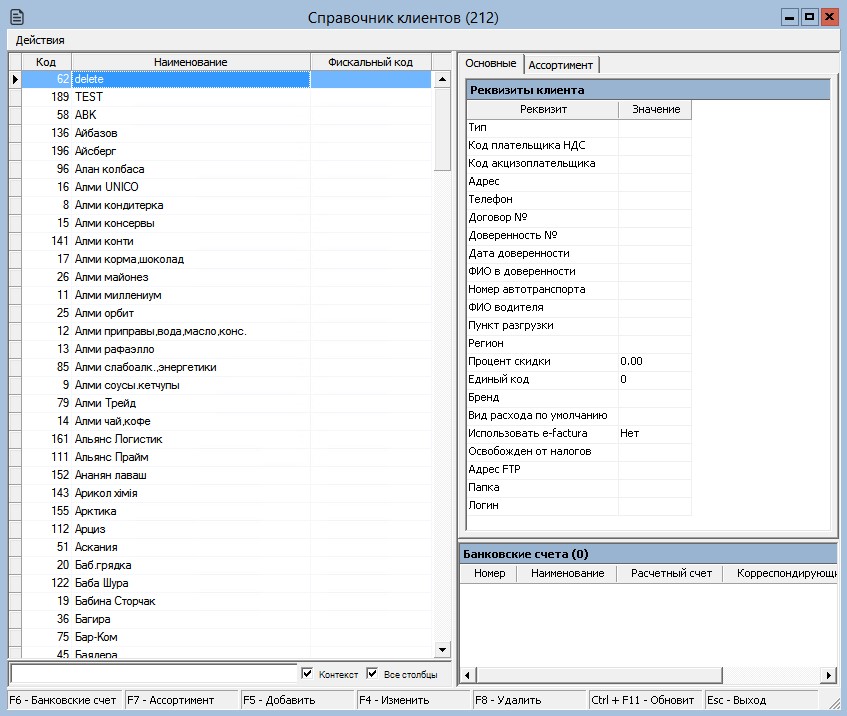
В этом окне следует выбрать нужного поставщика, а затем
нажать на клавишу
"Enter"
на клавиатуре
- или -
нажать на надпись "Enter - Ok"
В результате окно выбора поставщика закроется, а в справочнике товаров будут показаны только те товары, которые поставляются выбранным поставщиком.
В заголовке справочника товаров появиться надпись "Группы товаров Поставщик", название поставщика и в скобках количество товаров, которые поставляется им.
Чтобы увидеть все товары, вне зависимости от поставщика следует
выбрать из пункта меню "Действия" подпункт "Все поставщики"
- или -
нажать на сочетание клавиш "Сtrl + F9"
¶ Быстрый поиск товара
Во всех справочниках, в том числе и в этом, есть возможно осуществлять быстрый поиск.
Быстрый поиск позволяет быстро находить нужное значение в списке.
Поле поиска показано в нижней части окна.
Поиск может осуществляться в любом из столбцов таблицы данных.
Активная строка при работе со справочником выделяется черным цветом, а активная ячейка строки выделяется синим цветом.
На рисунке активной является строка с артикулом 1500, активным столбцом является "Артикул".
Поиск осуществляется именно по этому столбцу.
Когда Вы вводите номер артикула в строке поиска (выделена красным цветом в нижней части окна), по мере ввода цифр активной становиться строка, с соответствующим артикулом.
В данном случае введено число 15, но поскольку в списке нет товаров с артикулом 15 и 150, ты выбран товар с артикулом 1500, т.е. со значением, которое начинается с введенной цифр.
Чтобы искать по другому столбцу, например, по столбцу "Наименование", следует нажать один раз левой кнопкой мыши в любой ячейке, которая располагается в столбце "Наименование".
Затем следует перейти в поле поиска и ввести первые символы нужного названия.
Пример Вы можете видеть ниже. На нем поиск осуществляется по столбцу "Наименование".
¶ Группы
Справочник "Группы" служит для просмотра, редактирования и удаления информации о группах товаров.
Если окно справочника "Группы" закрыто, выберите пункт меню "Справочники", затем подпункт "Товары", а из него пункт "Группы".
В окне справочника можно выполнить следующие операции:
Добавление группы товаров;
Изменение группы товаров;
Удаление группы товаров;
Просмотр товаров, входящих в выбранную разбивку;
Быстрый поиск группы товаров;
Окно состоит из двух частей. Левая часть предназначена для ввода и отображения основных данных о группах товаров, а правая часть служит для отображения данных о товарах, которые входят в выбранную группу.