¶ Справочник "Экспорт"
Справочник "Экспорт" служит для экспорта информации.
Если окно справочника "Экспорт" закрыто, выберите пункт меню "Бухгалтерия", а из него пункт "Экспорт".
В окне экспорта можно выполнить следующие операции:
Добавление новой записи для экспорта;
Определение элементов, которые входят в запись для экспорта;
Изменение записи для экспорта;
Удаление записи для экспорта.
Пример окна "Экспорт" показан на рисунке приведенном ниже.
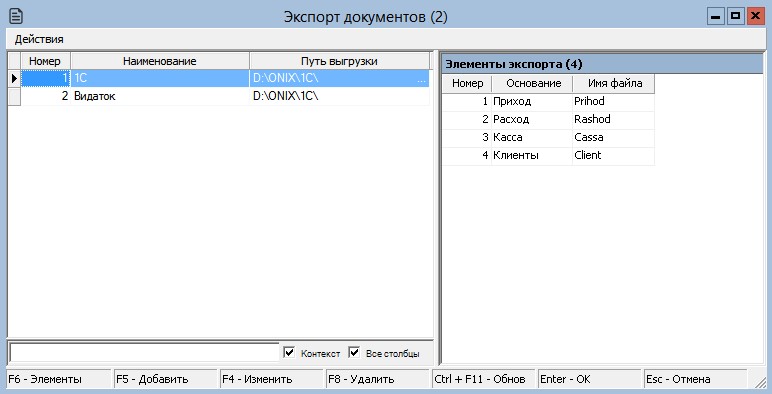
Окно состоит из двух частей. Левая часть предназначена для отображения записей для экспорта, а правая часть служит для отображения данных об элементах, которые входят в выбранную запись.
¶ Добавление записи для экспорта
Чтобы добавить новую запись для экспорта, необходимо
нажать на клавишу "F5"
- или -
выбрать из пункта меню "Действия" подпункт "Добавить"
- или -
- нажать на надпись "F5 - Добавить"
В результате откроется окно, пример которого показан на рисунке ниже
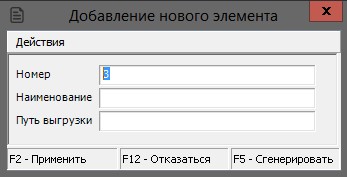
В поле "Номер" укажите номер, который отличается от уже введенных номеров.
Введите наименование записи в поле "Наименование".
Укажите "Путь для выгрузки" введите путь, по которому будет проходить экспорт.
После того, как была введена вся информация,
нажмите на клавишу "F2"
- или -
выберите из пункта меню "Действия" подпункт "Применить"
- или -
нажмите на надпись "F2 - Применить"
Информация о записи будет добавлена в Систему.
¶ Определение элементов, которые входят в запись для экспорта
Чтобы определить элементы, которые входят в запись, необходимо
нажать на клавишу "F9"
- или -
выбрать из пункта меню "Действия" подпункт "Элементы"
- или -
- нажать на надпись "F9 - Элементы"
В результате откроется окно, пример которого показан на рисунке ниже
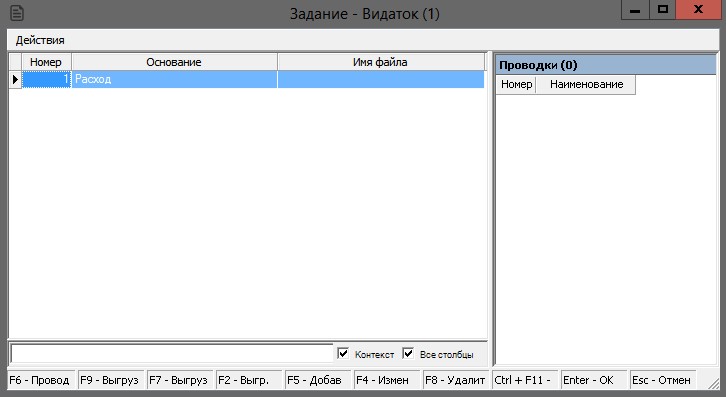
В этом окне можно проделать следующие операции:
Добавить элемент;
Добавить проводки;
Изменить элемент;
Удалить элемент;
Выбрать элемент;
Отменить выбор.
¶ Добавление элемента
- Чтобы добавить элемент следует
нажать на клавишу "F5"
- или -
выбрать из пункта меню "Действия" подпункт "Добавить"
- или -
нажать на надпись "F5 - Добавить" - Откроется окно добавления нового элемента. Пример окна приведен ниже.
- В поле "Номер" следует указать номер элемента, отличный от уже существующих номеров.
- В поле "Тип документа" выберите тип документа, который будет экспортироваться.
- В поле "Имя файла" задайте имя файла, в который будет экспортировать информация из этого элемента.
- После того, как была введена вся информация,
нажмите на клавишу "F2"
- или -
выберите из пункта меню "Действия" подпункт "Применить"
- или -
нажмите на надпись "F2 - Применить". - Этот элемент появиться в списке элементов.
¶ Добавление проводок
- Чтобы добавить проводки следует
нажать на клавишу "F9"
- или -
выбрать из пункта меню "Действия" подпункт "Элементы"
- или -
нажать на надпись "F9 - Элементы" - Откроется справочник проводок.
- В справочнике проводок выберите нужные проводки, которые должны быть добавлены в элемент.
- После того, как была выбраны все проводки,
нажмите на клавишу "Enter"
- или -
нажмите на надпись ""Enter - Ok". - Выбранные проводки будут добавлена в элемент.
¶ Изменение элемента
- Чтобы изменить элемент, выберите его в списке элементов, а затем следует
нажать на клавишу "F4"
- или -
выбрать из пункта меню "Действия" подпункт "Изменить"
- или -
нажать на надпись "F4 - Изменить". - После того, как была сделаны все изменения,
нажмите на клавишу "F2"
- или -
выберите из пункта меню "Действия" подпункт "Применить"
- или -
нажмите на надпись "F2 - Применить". - Информация будет сохранена.
¶ Удаление элемента
- Чтобы удалить элемент из списка, необходимо выбрать нужный элемент в списке, а затем
нажать на клавишу "F8"
- или -
выбрать из пункта меню "Действия" подпункт "Удалить"
- или -
нажать на надпись "F8 - Удалить". - В результате откроется окно удаления элемента.
- В этом окне
нажмите на клавишу "F2"
- или -
выберите из пункта меню "Действия" подпункт "Применить"
- или -
нажмите на надпись "F2 - Применить" - В результате элемент будет удалена. Окно удаления закроется.
¶ Выбор элемента
- Чтобы выбрать элемент, необходимо нажать на него в списке элементов, а затем
нажмите на клавишу "Enter"
- или -
нажмите на надпись "Enter - Ok". - В результате элемент будет выбран. Окно выбора элементов закроется.
¶ Отмена выбора
- Чтобы закрыть окно без выбора элемента
нажмите на кнопку "Esc"
- или -
нажмите на надпись "Esc - Отмена". - В результате окно выбора закроется без выбора элемента.
¶ Изменение записи для экспорта
Чтобы внести изменения в запись, выберите ее в списке записей, а затем следует
нажать на клавишу "F4"
- или -
выбрать из пункта меню "Действия" подпункт "Изменить".
- или -
нажать на надпись "F4 - Изменить"
В открывшемся окне следует внести изменения в доступные для редактирования поля.
После того, как были сделаны все изменения,
нажмите на клавишу "F2"
- или -
выберите из пункта меню "Действия" подпункт "Применить"
- или -
нажмите на надпись "F2 - Применить".
Изменения будут сохранены.
¶ Удаление записи для экспорта
Чтобы удалить запись, необходимо выбрать запись в списке, а затем
нажать на клавишу "F8"
- или -
выбрать из пункта меню "Действия" подпункт "Удалить"
- или -
нажать на надпись "F8 - Удалить".
В результате откроется окно удаления записи.
В этом окне
нажмите на клавишу "F2"
- или -
выберите из пункта меню "Действия" подпункт "Применить"
- или -
нажмите на надпись "F2 - Применить"
В результате запись будет удалена из списка. Окно удаления закроется.
¶ Структура выгружаемого файла
Структура DBF-файла, выгружаемого из торговой
программы для импорта в бухгалтерию
ДОКУМЕНТЫ
=========
XTDOC N2 Тип документа (1-приход,2-расход,3-перем,4-переоц,5-касса)
XNDOC N7 Hомеp документа
XNTTN C10 ТТH
XDATA C10 Дата
XPROV N4 Пpоводка
XFROM N4 Код отпpавителя (склад или клиент)
XFTXT C30 Hаименование отпpавителя
XINTO N4 Код получателя (склад, клиент или касса)
XITXT C30 Hаименование получателя
* SUCEP N12.2 Сумма цен поставщика включая HДС
* SUCEM N12.2 Сумма цен поставщика без HДС
* SUCEN N12.2 Сумма HДС поставщика
* SPROP N12.2 Сумма цен пpодажи включая HДС
* SPROM N12.2 Сумма цен пpодажи без HДС
* SPRON N12.2 Сумма HДС от цен пpодажи
* SDOTP N12.2 Сумма цен пpодажи ДО ТОГО включая HДС (для приходов =0)
* SDOTM N12.2 Сумма цен пpодажи ДО ТОГО без HДС (для приходов =0)
* SDOTN N12.2 Сумма HДС от цен пpодажи ДО ТОГО (для приходов =0)
* SIZMP N12.2 Сумма изменения цен пpодажи включая HДС (для приходов =0)
* SIZMM N12.2 Сумма изменения цен пpодажи без HДС (для приходов =0)
* SIZMN N12.2 Сумма изменения HДС от цен пpодажи (для приходов =0)
STARA N12.2 Таpа
STRAN N12.2 Тpанспоpт
SNTRA N12.2 HДСнатpанспоpт
SALTE N12.2 Пpочие pасходы
* Суммы показываются также по ставкам НДС,
например цены поставщика, включая НДС:
SUCEP - SUCEPA поставке A
SUCEPB - / - B
SUCEPC - / - C
SUCEPD - / - D
* Если в условии выгрузки указан ФИЛЬТР
(по заголовку прихода), то дополнительно
формируютсЯ колонки с учетом этого
фильтра:
* SUCEPX, SUCEMX, SUCENX
* SPROPX, SPROMX, SPRONX
* SDOTPX, SDOTMX, SDOTNX
* SIZMPX, SIZMMX, SIZMNX
ОБОРОТ ПО ТАРЕ
==============
XTDOC N2 Тип документа (1-приход,2-расход)
XNDOC N7 Hомеp документа
XNTTN C10 ТТH
XDATA C10 Дата
XPROV N4 Пpоводка
XFROM N4 Код отпpавителя (склад или клиент)
XFTXT C30 Hаименование отпpавителя
XINTO N4 Код получателя (склад, клиент или касса)
XITXT C30 Hаименование получателя
TNUME N7 Номер строки в документе
TCODE N7 Код тары
TNAME C30 Наименование
TQNTY N10.3 Количество
TCENA N10.2 Цена
TSUMA N10.2 Сумма
СПРАВОЧНИК КЛИЕНТОВ
===================
XCODE N4 Код клиента
XNAME C30 Наименование
XFISC C15 Фискальный код
XTVAC C12 Код плательщика НДС
XADDR C30 Адрес
XBANN C40 Банк
XBANC C9 Код банка
XRASC C40 Расчетный счет