¶ Перемещение
Пункт подменю "Перемещение" используется для перемещения товаров с одного склада на другой, а так же для выполнения операций связанных с перемещением.
Пункт подменю "Перемещение" из меню "Документы" вызывает окно, которое предназначено для выполнения следующих операций:
Печать записи о перемещении;
Изменение даты приемки товара на склад;
Изменение данных об основании для перемещения товара;
Удаление записи о перемещении товара;
Создание новой записи о перемещении товара;
Корректировка записи о перемещении товара;
Объединение нескольких записей о перемещении в одну.
Пример окна "Перемещение" показан на рисунке приведенном ниже.
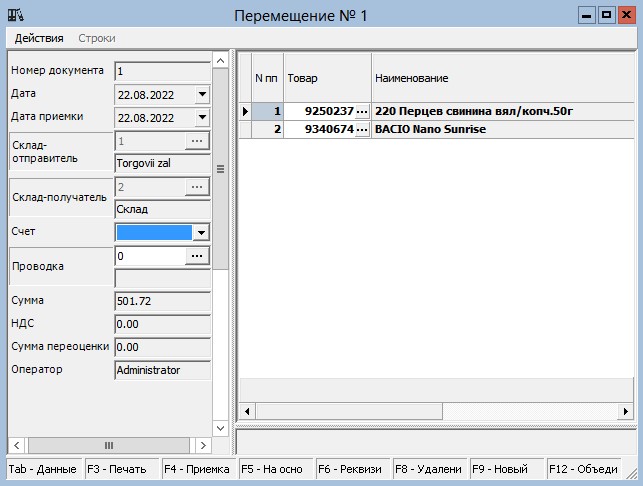
Окно состоит из двух частей. Левая часть предназначена для просмотра и редактирования данных о документе, а правая часть служит для просмотра и редактирования данных о товарах, которые будут перемещены.
¶ Печать записи о перемещении
Команда "Печать" используется для печати документа, с которым Вы работаете.
Для того чтобы напечатать документ, с которым Вы работаете, необходимо
нажать на клавишу "F3"
- или -
выбрать из пункта меню "Действия" подпункт "Печать"
- или -
нажать на надпись "F3 - Печать" в статусной строке.
В результате откроется окно, предназначенное для просмотра и печати полученного документа.
Для просмотра документа предназначена панель печати. Подробнее о панели печати и о работе с ней см. главу "Основы работы с Системой", раздел "Элементы системы", подраздел "Панель печати".
Чтобы напечатать документ необходимо нажать на кнопку печати документа

В результате откроется окно настройки параметров печати. В этом окне следует задать нужные параметры, а затем нажать на кнопку "Ok" ("Print", "Печать", "Imprimare" в зависимости от установленной у Вас операционной системы и настроек принтера).
¶ Изменение даты приемки товара на склад
Для изменения даты приемки товара следуйте шагам, описанным ниже
Введите данные о новом документе, либо откройте документ о перемещении, который был введен ранее (см. пункт "Корректировка записи о перемещении товара")
Затем
нажмите клавишу "F4"
- или -
выберите из пункта меню "Действия" подпункт "Принять".
- или -
нажмите на надпись "F4 - Приемка" в статусной строке.
В результате откроется окно, предназначенное для изменения даты приемки товара. Пример этого окна показан ниже

В этом окне необходимо указать дату, а так же склад-получатель.
Подробнее о работе со справочником "Склады" см. главу "Справочники"
Затем, для того, чтобы сохранить введенные изменения,
нажмите клавишу "F2"
- или -
выберите подпункт "Сохранить" из меню "Действия" окна "Изменение приемки перемещения"
- или -
нажмите на надпись "F2 - Сохранить" в статусной строке.
Если дата и номер склада были указаны верно, то появится окно, подтверждающее, что изменения были приняты.
В противном случае будет выдано сообщение об ошибке
Чтобы закрыть это окно и продолжить работу, следует нажать на кнопку "Ок" в этом окне.
Чтобы не сохранять введенные изменения, следует
нажать клавишу "F12"
- или -
выберите подпункт "Отказаться" из меню "Действия"
- или -
нажмите на надпись "F12 - Отказаться" в статусной строке.
¶ Добавление информации о товарах, но основании существующего документа
С помощью этой операции можно добавить в список товаров, которые будут перемещены, товары, перечисленные в уже существующих документах. Таким документом может быть приходный документ, документ о перемещении товара или заказ на перемещение товара.
Чтобы выбрать документ, на основании которого будут добавлены товары, следуйте шагам, описанным ниже.
Введите данные о новом документе, либо откройте документ о перемещении, который был введен ранее (см. пункт "Корректировка записи о перемещении товара")
Затем
нажмите клавишу "F5"
- или -
выберите из пункта меню "Действия" подпункт "На основании".
- или -
нажмите на надпись "F5 - На основании" в статусной строке.
В результате откроется окно, для изменения основания для перемещения товара. Пример этого окна показан ниже
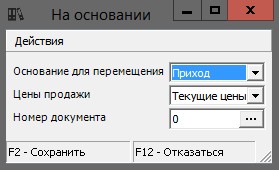
В этом окне необходимо выбрать тип документа, который будет служить основанием для добавления документов. Так же следует выбрать тип вычисления цены в поле "Цена продажи". После этого нужно либо указать номер документа, на основании которого будут добавлен товары для перемещения, либо выбрать этот документ после нажатия на кнопку

в поле "Номер документа". Откроется окно "Приход", "Перемещение" или "Заказ на перемещение". Какое окно откроется, зависит от типа документа, выбранного в списке "Основание для перемещения".
Подробнее о работе с окнами "Приход", "Перемещение" и "Заказ на перемещение" см. раздел "Другие" в главе "Справочники"
Затем, для того, чтобы сохранить введенные изменения,
нажмите клавишу "F2"
- или -
выберите подпункт "Сохранить" из меню "Действия" окна "На основании"
- или -
нажмите на надпись "F2 - Сохранить" в статусной строке.
Если номер документа, на основании которого будут добавлены товары, указан верно, то начнется добавление данных из этого документа в текущий документ о перемещении.
При этом, если товар, указанный в документе-основании, есть в остатке и была всего одна партия поставки товара, то данные об этом товаре будут добавлены в документ для перемещения.
Если остатка по товару, указанному в документе-основании, нет, то будет выдано сообщение "Товара нет в остатке". Чтобы закрыть окно сообщения и продолжить, следует нажать на кнопку "Ок". Окно будет закрыто, а в текущий документ о перемещении будет добавлена пустая строка.
Если было несколько поставок товара, то будет открыто окно для выбора партии, из которой будет переведен товар. Следует выбрать нужную партию товара, а затем нажать
на клавишу "Enter"
- или -
на надпись "Enter - Ok" в статусной строке.
Чтобы пропустить этот товар следует нажать
на клавишу "Esc"
- или -
на надпись "Esc - Отмена" в статусной строке.
Такая проверка осуществляется по каждому товару из документа-основания.
После того, как будет проведена проверка по каждому товару, все они будут добавлены в список нового документа. Вместо товаров, которых нет в остатке, и добавление которых было отменено, будут вставлены пустые строки.
При закрытии окна "Перемещение" или при создании нового документа, все пустые строки будут удалены.
¶ Удаление документа
Для удаления документа следует
нажать на клавишу "F8"
- или -
из главного меню программы выбрать пункт меню "Действия", а затем выбрать подпункт "Удаление".
- или -
нажмите на надпись "F8 - Удаление" в статусной строке.
Будет показано окно, с просьбой подтвердить удаление документа. Если вы хотите подтвердить удаление, следует нажать на кнопку "Да", в противном случае, следует нажать на кнопку "Нет".
Если вы нажали на кнопку "Да", то после удаления документа будет выдано подтверждение о том, что документ был удален.
Чтобы закрыть это окно следует нажать на кнопку "Ок".
Можно ли восстановить удаленный документ?
¶ Корректировка выбранного документа о перемещении
Для корректировки документа следуйте инструкциям описанным ниже
Нажмите клавишу "F10"
- или -
выберите из пункта меню "Действия" подпункт "Корректировка"
- или -
нажмите на надпись "F10 - Корректировка" в статусной строке.
В результате откроется окно "Корректировка", предназначенное для выбора документа о пересечении, который будет корректироваться.
В этом окне необходимо указать номер документа.
Затем следует
нажать клавишу "F2"
- или -
выбрать подпункт "Прочитать" из меню "Действия" окна "Корректировка"
- или -
нажать на надпись "F2 - Прочитать" в статусной строке.
Если номер документа был указан верно, то этот документ будет открыт.
В противном случае будет выдано сообщение об ошибке.
Если номер неизвестен, то можно выбрать документ вручную, нажав на кнопку
. В этом случае откроется диалоговое окно "Перемещение", в котором показаны все документы о перемещении, зарегистрированные в Системе. Выберите нужный документ и затем
нажмите на клавишу "Enter"
- или -
нажмите на надпись "Enter - Ok" в статусной строке.
Чтобы отменить загрузку документа следует нажать
на клавишу "Esc"
- или -
на надпись "Esc - Отмена" в статусной строке.
В диалоговом окне будет показана информация о выбранном документе.
Информацию можно просматривать и редактировать. Поля, которые недоступны для редактирования будут закрашены серым цветом.
¶ Объединение нескольких документов для перемещения
Для того, что бы появилась возможность объединить несколько документов в один, у них должны совпадать данные из следующих полей:
- Дата оформления документа
- Отправитель
- Получатель
Чтобы объединить несколько документов, следуйте шагам, описанным ниже.
В окне "Перемещение" введите данные о новом документе, либо выберите документ созданный ранее (см. корректировка выбранного документа о перемещении).
Затем, чтобы запустить процедуру объединения документов, следует:
нажать клавишу "F12"
- или -
выбрать из пункта меню "Действия" подпункт "Объединение"
- или -
нажать на надпись "F12 - объединение" в статусной строке.
Откроется окно, пример которого приведен на рисунке ниже
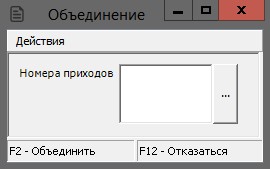
В этом окне необходимо нажать на кнопку в правой части.
Откроется окно выбора документов, которые можно объединить с текущим. Пример этого окна можно увидеть на следующем рисунке.
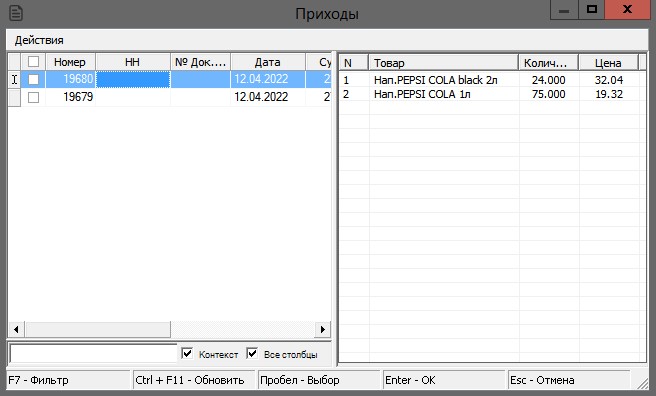
В левой части окна показаны документы, которые могут быть объединены с текущим. Для выбора документа следует
поставить галочку возле строки документа
- или -
выбрать строку с нужным документом и нажать на клавишу "Пробел"
- или -
выбрать строку с нужным документом и нажать на надпись "Пробел - Выбор" в статусной строке
После того, как были выбраны документы для объединения, следует
нажать клавишу "Enter"
- или -
нажать на надпись "Enter - Ок" в статусной строке.
Это окно закроется. В окне выбора документов для объединения, будут показаны номера приходных документов.
Чтобы подтвердить объединение следует
нажать клавишу "F2"
- или -
выбрать подпункт "Объединить" из меню "Действия" окна "Объединение"
- или -
нажать на надпись "F2 - Объединить" в статусной строке.
Откроется окно подтверждения объединения документов.
Чтобы подтвердить объединение, следует нажать на кнопку "Да", чтобы отменить, на кнопку "Нет".
Если Вы нажали "Да", то после объединения будет показано окно, подтверждающее, что объединение прошло успешно.
Нажмите кнопку "Ок" в этом окне. Оно закроется.
Чтобы закрыть окно "Перемещение" следует нажать на кнопку закрытия окна.