¶ Создание заказа поставщику
- При добавлении данных обязательными являются поля "Поставщик" и "Дата". Остальные данные могут быть добавлены позже.
Если окно "Заказ поставщику" закрыто, то выберите пункт меню "Документы", а затем "Заказ поставщику".
Если окно открыто, то чтобы создать новый документ
нажмите "F9"
- или -
выберите из пункта "Действия", подпункт "Новый"
- или -
нажмите на надпись "F9 - Новый" в статусной строке.
Будет показано окно, с просьбой подтвердить создание нового документа. Если вы хотите подтвердить, следует нажать на кнопку "Да", в противном случае, следует нажать на кнопку "Нет".
В поле "Поставщик" либо введите код поставщика, либо нажмите на кнопку

. После нажатия на кнопку откроется окно "Справочник клиентов".
В этом окне выберите нужного клиента.
Подробнее о работе со справочником "Клиенты" см. главу "Справочники"
В поле "Дата" введите дату формирования заказа. По умолчанию устанавливается текущая дата.
В поле "Дата закрытия" можно указать дату, когда заказ будет выполнен. Чтобы активизировать это поле, следует нажать на поле в левой части этого окна. Если нажать в это поле, то оно будет выбрано и в квадратике появится галочка. В этом случае будет отслеживаться дата закрытия заказа. Если галочки нет, то это поле учитываться не будет.
В поле "Валюта заказа" следует указать валюту заказа. По умолчанию установлена национальная валюта.
После того как данные о заказе были указаны, можно переходить к вводу данных о товаре.
Для этого необходимо нажать на кнопку "Tab".
В результате курсор перейдет в правую часть окна, которая предназначена для отображения и редактирования данных о товаре. Одновременно с этим в строке меню главного окна станет активным пункт меню "Строки".
Для того чтобы добавить данные о товаре,
нажмите клавишу вниз (в)
- или -
нажмите сочетание клавиш "Ctrl+A"
- или -
выберите из пункта меню "Строки", подпункт "Добавить".
В правую часть окна будет добавлена новая строка. Каждая строка представляет собой запись одного вида товара. Чтобы добавить данные о товаре, следует нажать на кнопку, которая находится возле названия товара. На рисунке эта кнопка выделена красным.
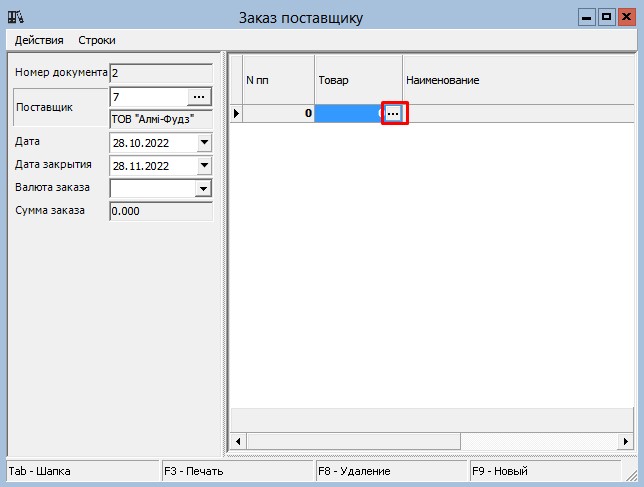
После этого откроется окно "Группы товаров". В этом окне можно выбрать нужный товар.
Нажмите два раза по этой записи
- или -
нажмите на кнопку "Enter".
При необходимости добавьте другие товары, так же как описано выше.
Чтобы завершить работу с этим документом следует нажать на кнопку закрытия окна.
Сохранение данных
Данные о заказе будут сохранены после того, как Вы перейдете в правую часть окна. Данные о товарах сохраняются по мере их добавления. Поэтому в Системе нет команды сохранения данных. Данные сохраняются по мере их ввода.
Корректировка выбранного документа
Для корректировки выбранного документа следует
нажать клавишу "F10"
- или -
выбрать из пункта меню "Действия" подпункт "Корректировка"
- или -
нажать на надпись "F10 - Корректировка" в статусной строке.
В результате откроется окно, предназначенное для открытия заказа, который будет корректироваться.
В этом окне необходимо указать номер документа.
Затем следует
нажать клавишу "F2"
- или -
выбрать подпункт "Прочитать" из меню "Действия" окна "Пересчет"
- или -
нажать на надпись "F2 - Прочитать" в статусной строке.
Если номер документа был указан верно, то этот документ будет открыт.
В противном случае будет выдано сообщение об ошибке.
Если номер неизвестен, то можно выбрать документ вручную, нажав на кнопку
. В этом случае откроется диалоговое окно "Заказы поставщикам", в котором показаны все заказы поставщикам, зарегистрированные в Системе. Выберите нужный документ и нажмите "Enter".
В диалоговом окне "Заказ поставщику" будет показана информация о выбранном документе.
Информацию можно просматривать и редактировать. Поля, которые недоступны для редактирования будут закрашены серым цветом.
Удаление документа
Для удаления документа следует выбрать документ в списке документов
Затем следует
нажать на клавишу "F8"
- или -
из меню "Действия", выбрать пункт "Удаление"
- или -
нажать на надпись "F8 - Удалить" в статусной строке.
Будет показано окно, с просьбой подтвердить удаление документа. Если вы хотите подтвердить удаление, следует нажать на кнопку "Да", в противном случае, следует нажать на кнопку "Нет".
Документ будет удален и появится окно подтверждения удаления. Чтобы закрыть его следует нажать на кнопку "Ok".
Печать документа
Команда "Печать" используется для печати документа, с которым Вы работаете.
Для того чтобы напечатать документ, с которым Вы работаете, необходимо
нажать на клавишу "F3"
- или -
выбрать из пункта меню "Действия" подпункт "Печать"
- или -
нажать на надпись "F3 - Печать" в статусной строке.
В результате откроется окно, предназначенное для просмотра и печати полученного документа.
Для просмотра документа предназначена панель печати. Подробнее о панели печати и о работе с ней см. главу "Основы работы с Системой", раздел "Элементы системы", подраздел "Панель печати".
Чтобы напечатать документ необходимо нажать на кнопку печати документа

.
В результате откроется окно настройки параметров печати. В этом окне следует задать нужные параметры, а затем нажать на кнопку "Ok" ("Print", "Печать", "Imprimare" в зависимости от установленной у Вас операционной системы и настроек принтера).
¶ Заказ от Покупателя
Пункт подменю "Заказ от покупателя" используется для ввода информации о товаре, на который поступил заказ от покупателя, но который еще не отпущен. Данные, которые введены посредством этого окна, в Системе не учитываются. Они используются для хранения информации о заказах, поступивших от покупателей.
Пункт "Заказ от покупателя" предназначен для выполнения следующих операций:
Создание заказа;
Корректировка сформированного заказа;
Удаление заказа;
Задание дисконта покупателю;
Печать заказа.
Пример окна "Заказ от покупателя" показан на рисунке приведенном ниже. Это вид окна сразу после его открытия.
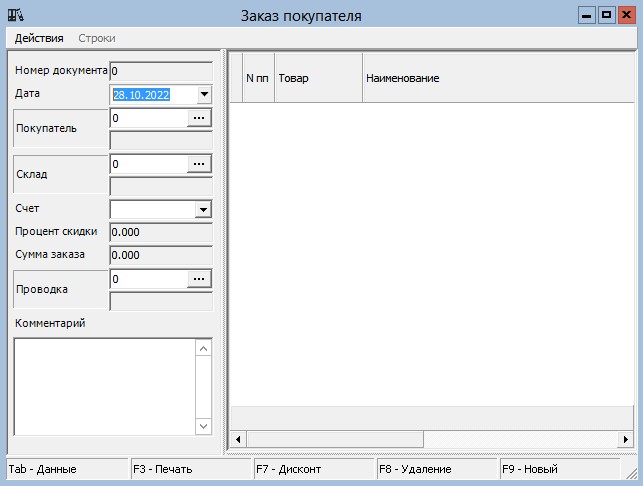
Окно состоит из двух частей. Левая часть предназначена для ввода и отображения данных о дате заявки, заказчике, складе, на который поступил заказ и о счете. Правая часть служит для ввода и отображения данных о товаре, который был заказан.
Создание заказа
- При добавлении данных обязательными являются поля "Дата", "Покупатель" и "Склад". Остальные данные могут быть добавлены позже.
Если окно "Заказ от покупателя" закрыто, то выберите пункт меню "Документы", а затем "Заказ от покупателя".
Если окно открыто, то чтобы создать новый документ
нажмите "F9"
- или -
выберите из пункта "Действия", подпункт "Новый"
- или -
нажмите на надпись "F9 - Новый" в статусной строке.
Будет показано окно, с просьбой подтвердить создание нового документа. Если вы хотите подтвердить, следует нажать на кнопку "Да", в противном случае, следует нажать на кнопку "Нет".
В поле "Дата" введите дату регистрации заявки.
В поле "Покупатель" либо введите код заказчика, либо нажмите на кнопку
. После нажатия на кнопку откроется окно "Справочник клиентов".
В этом окне выберите нужного клиента, а затем нажмите на "Enter".
В поле "Склад" либо введите код склада, либо нажмите на кнопку
. После нажатия на кнопку откроется окно "Справочник складов".
В этом окне выберите нужный склад, а затем нажмите на "Enter".
В поле "Счет" можно указать счет.
После того как данные о заказе были указаны, можно переходить к вводу данных о заказанном товаре.
Для этого необходимо нажать на кнопку "Tab".
В результате курсор перейдет в правую часть окна, которая предназначена для отображения и редактирования данных о товаре. Одновременно с этим в строке меню главного окна станет активным пункт меню "Строки".
Для того чтобы добавить данные о товаре,
нажмите клавишу вниз (в)
- или -
нажмите сочетание клавиш "Ctrl+A"
- или -
выберите из пункта меню "Строки", подпункт "Добавить".
В правую часть окна будет добавлена новая строка. Каждая строка представляет собой запись одного вида товара. Чтобы добавить данные о товаре, следует нажать на кнопку, которая находится возле названия товара. На рисунке эта кнопка выделена красным овалом.
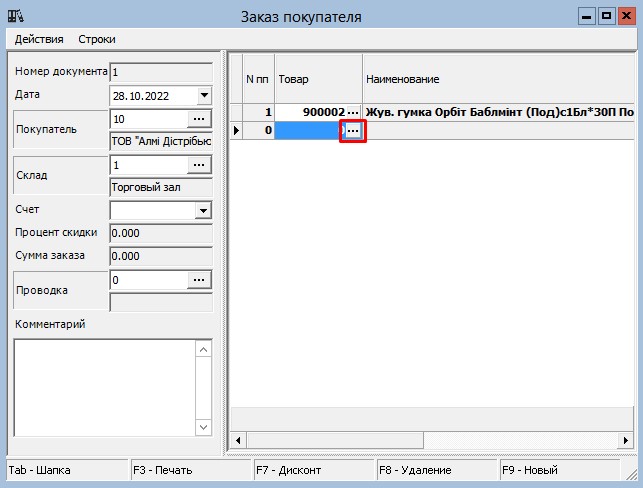
После этого откроется окно "Группы товаров". В этом окне можно выбрать нужный товар.
Нажмите два раза по этой записи
- или -
нажмите на кнопку "Enter".
Подробнее о работе со справочником "Группы товаров" см. главу "Справочники".
При необходимости добавьте другие товары, так же как описано выше.
Чтобы завершить работу с этим документом следует нажать на кнопку закрытия окна.
Сохранение данных
Данные о заказе будут сохранены после того, как Вы перейдете в правую часть окна. Данные о товарах сохраняются по мере их добавления. Поэтому в Системе нет команды сохранения данных. Данные сохраняются по мере их ввода.
Корректировка выбранного документа
Для корректировки выбранного документа следует
нажать клавишу "F10"
- или -
выбрать из пункта меню "Действия" подпункт "Корректировка"
- или -
нажать на надпись "F10 - Корректировка" в статусной строке.
В результате откроется окно, предназначенное для открытия заказа, который будет корректироваться.
В этом окне необходимо указать номер документа.
Затем следует
нажать клавишу "F2"
- или -
выбрать подпункт "Прочитать" из меню "Действия"
- или -
нажать на надпись "F2 - Прочитать" в статусной строке.
Если номер документа был указан верно, то этот документ будет открыт.
В противном случае будет выдано сообщение об ошибке.
Если номер неизвестен, то можно выбрать документ вручную, нажав на кнопку
. В этом случае откроется диалоговое окно "Заказы покупателей", в котором показаны все заказы от покупателей, зарегистрированные в Системе. Выберите нужный документ и нажмите "Enter".
В диалоговом окне "Заказ от покупателя" будет показана информация о выбранном документе.
Информацию можно просматривать и редактировать. Поля, которые недоступны для редактирования будут закрашены серым цветом.
Удаление документа
Для удаления документа следует выбрать документ в списке документов
Затем следует
нажать на клавишу "F8"
- или -
из меню "Действия", выбрать пункт "Удаление"
- или -
нажать на надпись "F8 - Удалить" в статусной строке.
Будет показано окно, с просьбой подтвердить удаление документа. Если вы хотите подтвердить удаление, следует нажать на кнопку "Да", в противном случае, следует нажать на кнопку "Нет".
Документ будет удален и появится окно подтверждения удаления. Чтобы закрыть его следует нажать на кнопку "Ok".