¶ Новый платеж
Пункт подменю "Новый платеж" используется для регистрации платежей за товар, который поступил от покупателей.
Пункт подменю "Новый платеж" из пункта меню "Платежи", меню "Документы" вызывает окно, которое предназначено для выполнения следующих операций:
Регистрация платежа;
Просмотр информации о клиенте.
Пример окна "Новый платеж" показан на рисунке приведенном ниже.
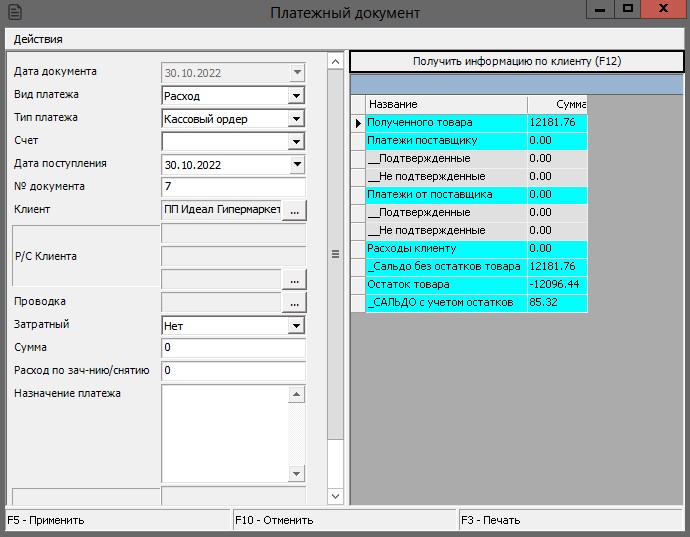
Окно состоит из двух частей. Левая часть предназначена для просмотра и редактирования данных о платеже, а правая часть позволяет просматривать информацию о клиенте.
¶ Регистрация платежа
Для регистрации платежа, следуйте инструкциям, описанным ниже
Если окно "Регистрация платежа" закрыто, выберите пункт меню "Документ", затем подпункт "Платежи", а в открывшемся подменю, пункт "Новый платеж".
Введите номер платежного документа в поле "Номер документа"
Затем выберите счет в списке "Счет"
После этого укажите проводку, нажав на кнопку

в поле "Проводка", и выбрав нужную проводку в окне "Проводки".
Введите данные о новом документе, либо откройте документ о переоценке, который был введен ранее (см. пункт "Корректировка записи о переоценке товара")
Укажите, является ли этот документ затратным. Для этого в списке "Затратный" необходимо выбрать значение "Да" или "Нет"
Затем следует выбрать клиента, от которого поступает платежный документ. Для этого в поле "Клиент" нажмите на кнопку
. Откроется справочник клиентов.
Подробнее о работе со справочником "Клиенты" см. главу "Справочники"
После того, как вы выбрали клиента, можно будет выбрать его расчетный счет. Для этого следует нажать на кнопку
в поле "Р/С Клиента". Откроется окно предназначенное для выбора расчетного счета.
В этом окне необходимо выбрать нужный расчетный счет, а затем нажать
на клавишу "Enter"
- или -
на надпись "Enter - Ok" в статусной строке.
После указания расчетного счета, следует выбрать тип платежа и вид платежа в одноименных полях.
Последний шаг - указание собственного расчетного счета. Чтобы выбрать свой расчетный счет, нажмите на кнопку
в поле "Свой Р/С". Появиться окно выбора номера счета. Чтобы выбрать счет
нажмите на клавишу "Enter"
- или -
на надпись "Enter - Ok" в статусной строке.
Чтобы сохранить данные о новом платеже, следует
нажать на клавишу "F5"
- или -
выбрать пункт "Применить" из меню "Действия"
- или -
нажать на надпись "F5 - Применить" в статусной строке.
¶ Получение информации по клиенту
Чтобы получить информацию по клиенту, следуйте описанным ниже шагам
Выберите клиента в поле клиент. Для этого Для этого в поле "Клиент" нажмите на кнопку
. Откроется справочник клиентов.
Чтобы выбрать документ, на основании которого будут добавлены товары, следуйте шагам, описанным ниже.
После того, как был выбран клиент, следует
нажать на кнопку "Получить информацию по клиенту (F12)"
- или -
выбрать пункт "Получить информацию по клиенту (F12)" в меню "Действия".
В правой части окна будут показаны данные о выбранном клиенте.
Чтобы закрыть окно "Новый платеж" следует нажать на кнопку закрытия окна.
Список платежей
Пункт подменю "Список платежей" служит для того, чтобы просматривать платежи, которые были произведены выбранным клиентом в течении выбранного дня. Показываются все платежи выбранного типа и вида.
Пункт подменю "Новый платеж" из пункта меню "Платежи", меню "Документы" вызывает окно, которое предназначено для выполнения следующих операций:
Формирование списка платежей;
Просмотр данных о платеже;
Добавление платежа;
Изменение данных платежа;
Удаление платежа.
¶ Формирование списка платежей
Для того чтобы сформировать список платежей, следуйте инструкциям, описанным ниже
Если окно "Список платежей" закрыто, выберите пункт меню "Документ", затем подпункт "Платежи", а в открывшемся подменю, пункт "Список платежей".
Откроется окно, предназначенное для выбора параметров, по которым будет сформирован список платежей. Пример окна приведен ниже
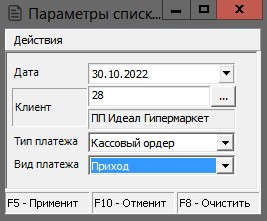
В поле дата следует указать ту дату, на которую будет формироваться "Список платежей".
Затем следует выбрать клиента, от которого поступали платежные документы. Для этого в поле "Клиент" нажмите на кнопку
. Откроется справочник клиентов.
Подробнее о работе со справочником "Клиенты" см. главу "Справочники"
Затем из списка типов платежей необходимо выбрать тип платежа, а из списка видов платежа, следует выбрать вид платежа.
После того, как заданы все параметры, следует
нажать на клавишу "F5"
- или -
выбрать пункт "Применить" из меню "Действия"
- или -
нажать на надпись "F5 - Применить" в статусной строке.
После этого откроется окно, предназначенное для просмотра всех платежей, соответствующих выбранным критериям.
Пример окна приведен ниже

Это окно состоит из 2-х частей. В левой части показан список документов, а в правой отображаются данные о выбранном из списка документе.
Операции добавления, изменения и удаления платежей вызываются из этого окна.
¶ Добавления платежа
Чтобы добавить новый платеж, следует в окне просмотра данных о платеже
нажать на кнопку "F2"
- или -
выбрать пункт "Изменить" из меню "Действия"
- или -
нажать на надпись ""F2 - Изменить" в статусной строке.
В результате откроется окно "Новый платеж", в котором можно будет внести изменения в информацию о платеже.
¶ Удаление платежа
Чтобы удалить платеж, следует в окне просмотра данных о платеже выбрать платеж, а затем
выбрать пункт "Удалить" из меню "Действия"
- или -
нажать на надпись "Удалить" в статусной строке.
В результате данные о платеже будут удалены
Чтобы закрыть окно "Список платежей" следует нажать на кнопку закрытия окна.